Nesprávná navigace s CarPlay. ŘEŠENÍ! — Volkswagen Tiguan (2G), 2 l, 2018 | udělej si sám | JÍZDA2

Již více než 3 roky se v autě potýkám s navigací. A pokud bylo u standardní navigace vše víceméně v pořádku, teleporty a křivolaké cesty byly spíše vzácností než vzorem. Po připojení k CarPlay ale nebylo vše tak růžové a s takovou „navigací“ se prostě řídit nedalo.
Chtěl bych okamžitě vyjádřit vděčnost dvěma lidem, kteří mi neřekli, ať jdu do pekla a pomohli mi i s těmi nejhloupějšími otázkami na toto téma a ne=)). Toto jsou Volodya npbl3pak a Andrey pvc1, od srdce!
Kdysi dávno jsem napsal takový příspěvek
Ale kromě změny frekvence na 5Hz jsem žádnou jinou radu nedostal (v té době jsem nevěděl nic o kódování a multimédiích). A surfování jak na Drive, tak na jiných zdrojích nepřineslo žádné řešení mého problému. Byl jsem naštvaný, ale nemohl jsem nic dělat, zvláště když v té době neexistovala žádná podpora pro Yandex.Navigator v CarPlay ani prostřednictvím předplatného. A pokud si někdo pamatuje nebo ví z vlastní zkušenosti, jak špatná je navigace u VAG (toto není Mercedes s perfektně nakreslenými a podrobnými mapami), pak pochopí, že se v CarPlay a příchodu Yandex ještě nezměnilo všechno zabývat se tímto tématem blíže, abychom konečně využili výhod lidskosti v plné míře.
Začnu od začátku a řeknu vám, jaké svinstvo to nakonec bylo a jak jsem opravil problém navigace/CarPlay
➤ Popis problému
Video názorně ukazuje, co se děje při jízdě s Apple CarPlay
Ale vzhledem k tomu, že jsou videa dost stará (vytvořená před 2 lety), nejsou zdaleka všechna nuance viditelné a vidím je navíc Níže popíšu:
• Standardní navigace, ať už s CarPlay nebo bez ní připojená, funguje perfektně v 95 ze 100 případů, nedochází k žádným poruchám. Lokalizační závady jsou extrémně vzácné, ale obvykle zmizí buď bez povšimnutí, nebo po restartování multimédií. Nemůžu říct, že by mě to opravdu dráždilo nebo stresovalo;
• Jakmile Připojím se na CarPlay, pak se okamžitě udělá korekce z 50 na 200 metrů a za jízdy se přeruší signál ze satelitů (aktuální rychlost zmizela v navigaci);
• V GLONASS, anténě ani jiných částech systému nebyly žádné chyby.
➤ Možnosti řešení vzniklého problému
Jak jste možná uhodli z mých prvních řádků tohoto příspěvku, strávil jsem velmi dlouhou dobu snahou vyřešit problém, s různým úspěchem=)
✘ 1. Nastavení v blocích
Nejjednodušší věc, která se v celé této situaci stala, bylo podívat se na nastavení po blocích. Píšu to primárně pro ty, kteří mají stejný problém, protože jsem toto nastavení nastavil sám, když jsem vyměnil svou standardní hlavu Objevte Pro MIB 2.5. Zde si můžete přečíst, co a jak jsem dělal:


Nepomohlo a šel jsem dál.
✘ 2. Připojte se k Android Auto
Přirozeně, mnoho uživatelů ANDROIDu okamžitě trollovalo můj pahýl a celý systém, který na něm běží.
Ale bohužel, takové spojení nepomohlo. Můj iPhone, jiné telefony s Androidem, dokonce i iPhony jiného modelu a roku, také nefungovaly s CarPlay. A souřadnice na displeji skákaly jako koně při parkurovém skákání.
✘ 3. Změňte typ připojení na rádio
Moje carplay je připojena vzduchem přes krabici, jako je tato

A jelikož mám ve výklenku (kde se tato maličkost nachází) bezdrátovou nabíječku, tak mě napadlo, že by mohla překážet tomuto adaptéru.
Zkoušel jsem propojení s původní šňůrou a přes krabici. Zkoušel jsem znovu různé telefony pomocí těchto metod. ale ani to nebylo k ničemu. Musel jsem přejít k radikálnějším metodám.
✘ 4. Výměna standardní antény GPS (ploutve)
Přišel jsem do Leshy do Luidoru, povídali jsme si a tak, auto bylo ještě v záruce. Pomohl mi vyřešit otázku záruční výměny antény. Dokonce tady o tom bylo celé vlákno:
Ale jak asi tušíte, ani tohle nepomohlo=)))))
✘ 5. Kódování a další kódování
Několikrát jsem šel do Saransku a setkal jsem se tam s Voloďou npbI3pakem. Můžete si také přečíst zde:
Tam jsme udělali vše pro to, aby to fungovalo, ale opět nic nepomohlo. Nakonec jsme se dostali k variantě, že je potřeba vypnout všechny zdroje a připojit externí anténu přímo na hlavu. Vyzkoušet, jak to bude fungovat.
✘ 6. Instalace neoriginální GPS antény z Aliexpress
Čekal jsem na něj asi měsíc a když dorazil, šel jsem si ho s radostí vyzvednout, abych ho rychle začlenil do systému.

Nebudu na to nechávat odkaz, protože těch keců je na internetu už hodně.
Nakódoval jsem to tak, aby to fungovalo jen ono. Ale toto “vylepšení” se dotklo pouze snížení počtu satelitů (staly se ze 4 na 9), jelikož samotná anténa je zřejmě mizerná.

Satelity se ztratily a závady zůstaly tak, jak byly. Poté jsme se s Andrey pvc1 dlouho hrabali v nastavení, ale nic nepomohlo.
Velmi zajímavý článek o typech satelitní navigace a signálech:
✘ 7. Přeflashování Discover Pro MIB 2.5
Protože nic nepomohlo a nebyly žádné chyby, v rozhovoru s různými kluky se objevilo téma, že možná byl software špatně stažen do samotné hlavní jednotky. Přemýšlel jsem a přemýšlel jsem a rozhodl se poslat hlavní jednotku k přeflashování. Přeflashovali jsme to, nainstalovali a všechno je stejné. ˙◠˙ Co sakra? Ještě jednou jsem o tom přemýšlel. Ale nemohl jsem přestat. A v hlavě mi po přečtení zajímavých článků uzrál plán.
✘ 8. Instalace originální externí antény GPS
Někde jsem četl, že ta čínská anténa je tak-tak (mírně řečeno), ale ta ORIGINÁLNÍ (a nad názvem original by měla být svatozář=))) je prostě nějaký zázrak.
Našel jsem toto zázračné stvoření na Avitu a objednal si ho pro sebe. Taky jsem si objednal krajku od nějakého chlapa na Avitu, už si to nepamatuju, ale pokud ji opravdu potřebujete, můžu ji prohrabat a hledat…

Nainstaloval jsem ji na stejné místo jako čínskou (je legrační říkat té anténě z Ali Chinese, vzhledem k tomu, že originál je také čínský =))), Ali jsem ani nevytahoval, jen jsem ji odpojil a připojil původní.

S anténou Alish není žádný rozdíl, no, možná drží nalezené satelity stabilněji, je jich teď stabilně 6-7 a nepřeskočily z 3-4 na 9. To ale věci nepomohlo.
✘ 9. Kódování a další kódování
Znovu jsem kontaktoval Andrey pvc1 a požádal ho, aby se ke mně vzdáleně připojil. Strávili jsme velmi dlouhou dobu kódováním a testováním. Přeskočím detaily.
❗Nejdůležitější věc, na kterou mě ale Andrey upozornil, je, že i když jsou všechny navigační systémy/antény vypnuté a přestože systém údajně nevidí satelity (nyní je 0 satelitů), navigace stále funguje. A to naznačuje, že jednotka GLONASS zřejmě přimíchává svůj signál. Možná se to samé stane, když se připojím přes CarPlay. Tedy, že nejprve funguje pouze signál GPS (pro standardní navigaci nemusí být signál GLONASS dostupný) a po připojení se do něj začne přimíchávat i „křivý“ signál z GLONASS. A našel jsem to částečné potvrzení na jednom z mnoha fór, na kterých jsem strávil spoustu času.

Přemýšlel jsem o tom a rozhodl jsem se, že už jsem v navigačním systému vyměnil všechno možné, kromě jednotky GLONASS. A začal jednat.
✓ 10. Výměna jednotky GLONASS
Samozřejmě jsem zpočátku měl o náhradě mnoho pochybností:
– Budu to moci zakódovat sám?
– musím to odblokovat.
a další nesmysly.
Ale rozhodl jsem se, že to každopádně zkusím, a pak uvidíme, tím spíš, že vždy můžete “vrátit celou konfiguraci zpět” =)
Na Avitu jsem nemusel dlouho surfovat. V Kirově jsem rychle našel takovou jednotku z 2017 Škoda Octavia Bez přemýšlení jsem ji objednal, protože cena byla jen zdarma (800-900 rublů).
Jakmile mi to dorazilo, hned jsem to šel instalovat. A ještě předtím jsem se podíval na pár návodů, jak to rozebrat=)))


Na obrázcích ale není vidět celý proces, a abyste si v autě nic nerozbili, rozhodl jsem se celý proces nafotit:
◢ Boční panel (z konce) a kapsa již byly odstraněny
◢ Odšrouboval jsem šrouby, jako na fotce a na demontáž NESPĚCHÁM=)

◢ Chcete-li odstranit tento přední panel, musíte odstranit jednotku spínače světla


◢ Po sejmutí předního panelu je samotná jednotka GLONASS viditelná a je třeba ji sejmout. Za tohle


◢ Odstraňuji držák a odděluji od něj blok


Jelikož jsem měl baterii novější než od Škodovky, rozhodl jsem se ji vyměnit ve své „nové“ (staré) jednotce GLONASS=)

Pak vše dělám v obráceném pořadí: namontuji blok na držák, vrátím jej na místo, připojím a vše smontuji.
I po výchozím připojení a bez dalších chyb mi CarPlay začalo fungovat. Což mě neuvěřitelně potěšilo.
❗Není potřeba blok odstraňovat, překódovat nebo odblokovat. Jediné, co jsem v něm změnil, bylo nastavení obnovovací frekvence na 5 Hz, jelikož jsem měl defaultně 1 Hz a hotovo. Vše! Strávil jsem 3 roky a slušné množství peněz, abych našel příčinu této ostudy. A samotný důvod se ukázal jako bolestně jednoduchý jak v provedení (30 minut), tak v ceně (~ 1000 rublů s dodáním). Neztrácejte tolik času jako já, jen vyměňte jednotku GLONASS, pokud máte podobné příznaky a budete spokojeni. Navíc jsem z vlastní zkušenosti dokázal, že je to elementární a i bez dovedností budete potřebovat maximálně hodinu! Ušetřete čas a peníze, čtěte DRIVE=)
➤ Kontrola provozuschopnosti použité jednotky
Teď mám místo šedého Tiguanu červenou Škodu Octavii=))))
Pokud někdo ví, jak to přeflashovat zpět do Tiguanu, rád obdržím informace.
Pokud se vám materiál líbil, dejte like. A hodně štěstí!
P.S. Jediné, co mi v autě zbývá, je bezdrátové CarPlay pomocí tlačítka, takže ve výklenku nebudou ty příšerné dráty=) Zůstaňte v kontaktu!
PS2> Než uděláte cokoliv podle mého schématu, je lepší si přečíst komentáře níže=)
Použijte Siri nebo otevřete aplikaci Mapy a zapněte navigaci, zkontrolujte provoz a získejte odhadovaný čas na dokončení trasy (není k dispozici ve všech oblastech).
Poznámka. Chcete-li navigovat, váš iPhone musí být připojen k internetu a musí mít zapnuté služby určování polohy. (Viz Správa informací o poloze na iPhone.)
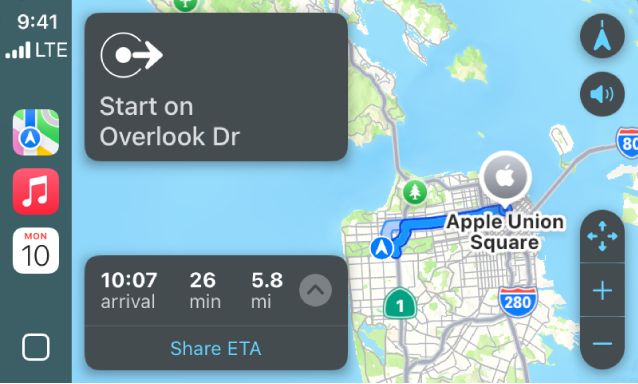
Hledání trasy
CarPlay vytváří seznam možných cílů pomocí adres z vašich e-mailů, textových zpráv, kontaktů a kalendářů a také seznam často navštěvovaných míst. Požadovaný objekt můžete také najít pomocí vyhledávání, použít značky míst uložené v oblíbených a sbírkách a zobrazit atrakce a služby v okolí.
Krab. Řekněte například:
- “Najít čerpací stanici”
- “Získat trasu domů”
- “Získat trasu na Rudé náměstí”
- “Najít nabíjecí stanici”
- “Najděte kavárnu ve svém okolí”
K otevření aplikace Mapy v CarPlay a výběru trasy můžete také použít vestavěné ovládací prvky v autě.
Poznámka. Pokud si prohlížíte řídicí panel CarPlay a nevidíte Mapy v seznamu nedávných aplikací vlevo, klepnutím na zobrazíte stránky všech aplikací CarPlay, včetně Map.
- Otevřete Mapy v CarPlay a proveďte jednu z následujících akcí:
- Vyberte místo uložené v seznamu oblíbených. (Viz Přidání míst a poznámek do knihovny v Mapách na iPhonu.)
- Vyberte možnost Cíle, poté vyberte poslední cíl nebo přejděte dolů a vyberte cíl uložený ve sbírce. (Viz Uspořádání míst pomocí vlastních průvodců v aplikaci Mapy na iPhonu.)
- Vyberte možnost Hledat a poté stisknutím tlačítka vyslovte své vyhledávání nahlas nebo stisknutím tlačítka použijte klávesnici na obrazovce (je-li k dispozici). Můžete také vybrat cíl z jedné z blízkých kategorií služeb, jako je parkoviště nebo restaurace.
- Pokud je k dispozici více tras, vyberte preferovanou trasu pomocí ovládacích prvků vozidla.
- Chcete-li před odjezdem zavolat do cíle, vyberte možnost .
- Chcete-li spustit navigaci, vyberte možnost Spustit.
Aplikace Mapy vám ukáže trasu z vaší aktuální polohy.
Když dorazíte do cíle a opustíte auto, aplikace Mapy na iPhonu zobrazí značku, kde jste zaparkovali, abyste mohli snadno najít cestu zpět k autu.
Postupujte podle pokynů krok za krokem
Aplikace CarPlay sleduje váš postup a vyslovuje pokyny krok za krokem, jak se blížíte k cíli.
Kdykoli při sledování trasy můžete provádět následující akce.
- Přidání zastávek do jízdních tras. Vyberte obrazovku V cíli vlevo dole, vyberte Přidat zastávku a poté vyberte cíl nebo jej vyhledejte pomocí Siri.
- Navigaci kdykoli ukončit. Řekněte Siri příkaz, například „Zastavit navigaci“, nebo vyberte zobrazení Odhadovaný čas příjezdu v levém dolním rohu a poté vyberte Konec.
- Chcete-li získat podrobné pokyny, vypněte hlasové pokyny. Klepněte na tlačítko a poté výběrem tlačítka ztlumte všechny hlasové pokyny.
- Vypněte hlasové navádění pro podrobné pokyny, s výjimkou upozornění a zpráv o nebezpečí. Dotkněte se tlačítka a poté vyberte tlačítko.
- Mírná odchylka od trasy. Řekněte Siri něco jako „Najít čerpací stanici“. Můžete také vybrat zobrazení Odhadovaný čas příjezdu > Hledat. Poté vyberte navrhovanou službu a cíl.
- Odesílání informací o příjezdu. Vyberte obrazovku V cíli vlevo dole, vyberte Upozornit při příjezdu a poté vyberte jeden nebo více navrhovaných kontaktů. Uživatelé se zařízeními se systémem iOS 13.1, iPadOS 13.1 nebo novějším obdrží oznámení aplikace Mapy s odhadovaným časem příjezdu. Mohou také sledovat váš pohyb v aplikaci Mapy. Uživatelé zařízení se staršími verzemi obdrží upozornění prostřednictvím iMessage. Uživatelé ostatních mobilních zařízení obdrží SMS zprávu. (Mohou být účtovány standardní poplatky za data a zprávy.) Chcete-li zastavit odesílání podrobností o příjezdu, klepněte na Odeslat podrobnosti o příjezdu ve spodní části obrazovky CarPlay.
Poznámka. U navigačních aplikací, které podporují lištu CarPlay, tato lišta zobrazuje: poslední otevřenou navigační aplikaci, pokud právě nenavigujete; aktuálně aktivní navigační aplikace; nebo, pokud procházíte více aplikacemi, poslední otevřenou aplikaci s aktivní navigací.