Reproduktory vydávají hluk, syčí a vytvářejí hluk na pozadí – 4 důvody problémů a jak je vyřešit
Reproduktory jsou nejlepším spojencem milovníků hudby. Vytvářejí zvláštní atmosféru při túrách a cestách, dokážou zpestřit ranní rutinu nebo dodat náladu večeru, pomáhají udávat pracovní tempo a v některých případech dokonce kvalita práce přímo závisí na řečnících. Ale co když se tak důležitý prvek každodenního života náhle porouchá? Reproduktory vydávají hluk a není jasné, co s nimi dělat? Odpověď je třeba hledat v příčině. Nejběžnější z nich jsou uvedeny v článku níže spolu s účinnými praktickými tipy, jak zacházet se syčícími reproduktory.
Diagnostika: Jak rozpoznat příčinu problémů se zvukem?
Náhlé přerušení provozu reproduktorů vás může překvapit, ale než půjdete do servisního střediska, stojí za to zkusit tento problém vyřešit sami. Hlavní je být trpělivý. Nejprve musíte diagnostikovat zařízení, pochopit vlastnosti jeho připojení a dozvědět se o faktorech, které ovlivňují kvalitu výstupního zvuku.
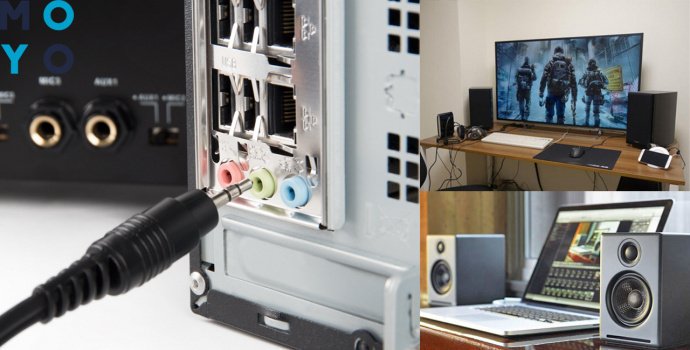
Jakmile se seznámíte s detaily, které ovlivňují správnou funkci reproduktorů, můžete začít zjišťovat možné příčinné faktory, abyste našli a odstranili kořen problému. V závislosti na konkrétním zařízení je třeba hledat příčinu poruchy v jeho vlastnostech.
Hlavní typy reproduktorů a na co je třeba dávat pozor při diagnostice jsou v tabulce níže:
Takže důvod, proč reproduktory vydávají hluk, byl nalezen, ale co dělat dál? Jak to opravit a zvládnete to sami?
Problémy s počítačem
Často se stává, že problém není v reproduktorech, ale v PC. První věc, kterou musíte zkontrolovat, je, zda jsou reproduktory připojeny k počítači. To se stává častěji u bezdrátových modelů. Není vždy možné vizuálně pochopit, že jsou synchronizovány s PC. Chcete-li zjistit, zda existuje připojení, musíte přejít do nastavení zvuku:
- Klikněte na „Start“.
- Přejděte do „Nastavení“ klepnutím na ozubené kolo vlevo.
- Vyberte „Systém“.
Přejděte do sekce „Zvuk“ a zaškrtněte „Výstupní zařízení“. A budou tam všechny reproduktory, které jsou aktuálně připojeny k zařízení. Notebooky jsou již ve výchozím nastavení vybaveny „Reproduktory (Realtek High Definition)“. Všechna ostatní zařízení jsou reproduktory třetích stran.
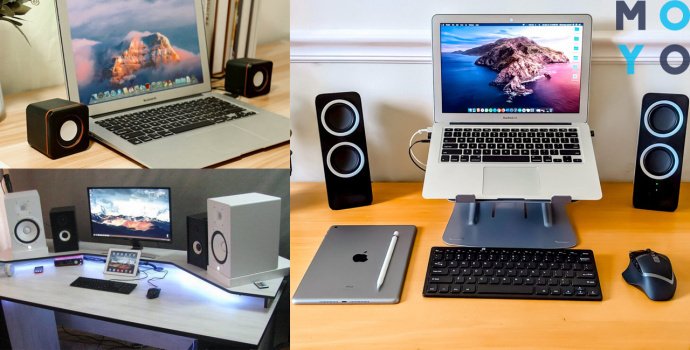
Pokud počítač zařízení nevidí, musíte vyjmout kabel z odpovídajícího portu a znovu zasunout kabel od reproduktorů do počítače. Pokud počítač nevidí bezdrátové reproduktory, je třeba je synchronizovat. Chcete-li to provést, vezměte si pokyny pro vysílač zvuku a připojte zařízení, jak je v něm popsáno.
Následná kontrola bude vypadat takto:
Zobrazit úroveň hlasitosti. Možná nechtěné stisknutí tlačítka ztlumilo zvuk nebo jej ztišilo příliš. To lze provést ve stejné sekci „Zvuk“ nebo kliknutím na ikonu „Reproduktor“ na hlavním panelu.
Někdy nefungují „ovladače“ audiosystému na konkrétním počítači kvůli softwarovým poruchám systému, který je odmítá číst. Přeinstalace ovladačů řeší i tento problém.
Ovladače můžete aktualizovat takto:
- Klikněte pravým tlačítkem na „Start“.
- Z rozbalovací nabídky vyberte „Správce zařízení“.
- Přejděte do sekce „Zvuková, herní a video zařízení“.
- Vyberte „Realtek Audio“ a v rozevíracím okně přejděte na kartu „Ovladač“.
- Klikněte na tlačítko „Aktualizovat ovladač“.
Pokud byl problém v ovladačích zvukové karty, spustí se reproduktory. Pokud to nepomůže, je třeba připojit reproduktor k počítači a opakovat tento postup s ovladači reproduktorů třetích stran. Ale když, i po těchto manipulacích, zvukové zařízení pokračuje v „závadě“, znamená to, že problém není v softwaru. Na obě zařízení se budeme muset podívat blíže.
Problémy s konektorem zvukové karty
Pokud je příčina v rozbité zvukové kartě, je nevyhnutelná návštěva servisního střediska. Tam specialisté kartu zkontrolují a případně vymění za novou. Často se stává, že zvuk začne selhávat právě proto, že je zvuková karta zastaralá nebo nevhodná.
Problém je v kabelu
K nalezení této chyby potřebujete diamantové oko. Náhlý pohyb nebo náhodné zmáčknutí stačí k tomu, aby reproduktory začaly vydávat hluk. Zda není s kabelem něco v pořádku, poznáte při bližším pohledu
Pokud to vidíte, problém je jednoznačně v nich.
Zploštění ukazuje, že kabel je někde skřípnutý a případně jsou tenké drátky přetržené.
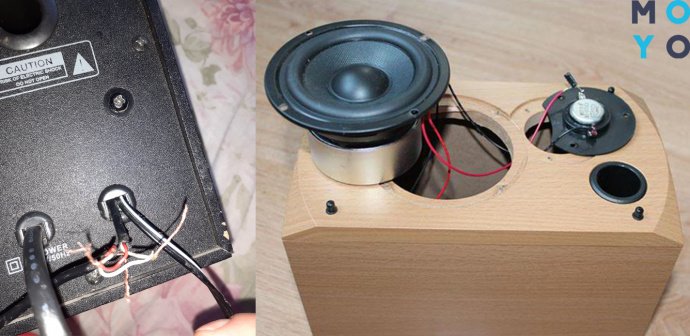
Je lepší se šňůry nedotýkat sami, ale svěřit opravu profesionálům. Poté bude zařízení nejlépe připraveno k použití. Není třeba se obávat stínění – to byl problém starší techniky. Moderní zařízení jsou již ve výchozím nastavení chráněna před magnetickým vlivem svých „sousedů“: přílišná blízkost reproduktorů a TV nebo počítače nezpůsobí „fleky“ na obrazovce nebo hučení v reproduktorech.
Problém s reproduktorovým systémem
Stává se také, že problém je skryt uvnitř samotných reproduktorů. Ne všechny jsou odolné proti nárazům, pokud spadnou, může dojít k narušení uspořádání dílů. To může způsobit problémy s rezistorem, reproduktory nebo zesilovači.
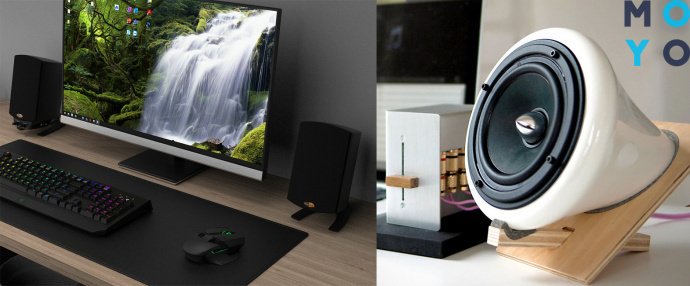
Pokud se na zařízení objeví praskliny, je vysoká pravděpodobnost, že problém byl způsoben pádem. Můžete také zjistit, že problém je skrytý v akustice samotné, pokud projdete všechny možné možnosti pomocí eliminační metody. Když počítač funguje dobře s ostatními reproduktory a propojovací kabel je vizuálně neporušený, pak je problém v těchto konkrétních reproduktorech.
Tento problém nemůžete vyřešit sami – budete muset kontaktovat odborníka pro servisní opravy. Zařízení otevřou, zkontrolují neporušenost dílů a vymění rozbité.
Základní kontrolní kroky pro testování a opravu každé položky
- Kontrola kompatibility a odezvy připojení;
- pečlivé čištění od prachu a nečistot;
- vnější kontrola, hledání chybějících prvků;
- hledejte zlomy, zalomení a jiná poškození.
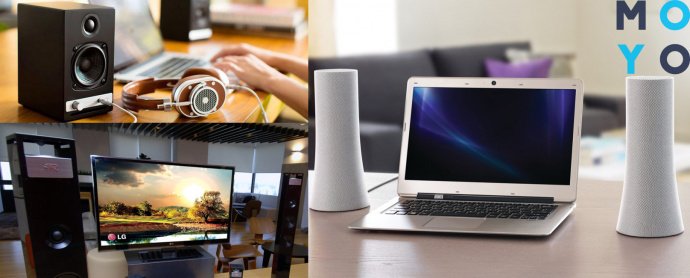
Když čelíte problémům se zvukem reproduktorů, je důležité udělat si domácí úkol a přistupovat k problému odborně. Je lepší několikrát zkontrolovat stejnou položku a vyzkoušet ji na provozuschopnost nebo poruchu, než začít opravovat perfektně fungující mechanismus bez důkladné kontroly. Kromě toho byste neměli začít „léčit“ syčící reproduktory sami bez předchozí konzultace s odborníkem, protože Existuje vysoké riziko ztráty záruky výrobce.