Televizor nerozpozná USB flash disk – proč a co dělat? |
Je vhodné sledovat filmy, videa a další mediální soubory na televizoru pomocí vyměnitelných jednotek USB. Někdy však zařízení nereprodukuje informace z jednotky. Na fungující televizi můžete problém vyřešit sami. Se složitými poruchami si poradí pouze profesionál.
Kvalitní a rychlé opravy televizorů doma provádějí mistři servisního střediska Remontano. Specialistu v Moskvě můžete pozvat kterýkoli den v týdnu v čase, který vám vyhovuje, zanecháním online aplikace na webových stránkách společnosti nebo zavoláním na číslo 8(495)777-19-19.
Důvody, proč flash disk na televizoru nefunguje, lze rozdělit na místní a globální. Místní můžete odstranit sami bez zvláštních znalostí a úsilí. Patří sem následující případy:
- médium je vadné;
- Formát souboru jednotky neodpovídá nastavení televizoru;
- mediální soubory obsahují nestandardní příponu;
- množství informací na flash disku přesahuje možnosti televizního přijímače.
Problémy, které vyžadují zásah specialisty, lze nazvat globální:
- USB vstup blokován;
- konektor je vadný;
- objevily se další konstrukční problémy, které vyžadují odbornou diagnostiku.
Navrhujeme následující algoritmus akcí.
Krok 1: Zkontrolujte pracovní stav paměťového zařízení USB
Pokud televizor flash disk nevidí, vložte jej do počítače nebo tabletu. Pokud to poznají, pak flash disk funguje. Můžete také zkontrolovat v počítači, zda na disku nejsou špatné segmenty. Chcete-li to provést, v možnosti „Tento počítač“ klikněte pravým tlačítkem na ikonu vyměnitelné jednotky a postupujte podle řetězce příkazů: „Vlastnosti“ – „Nástroje“ – „Zkontrolovat disk“ – „Spustit kontrolu“. Před kontrolou zkontrolujte možnosti „Automaticky opravit chybu systému“ a „Zkontrolovat a opravit chybné sektory“.
Pokud počítač jednotku flash nevidí nebo poškození nelze opravit, vyměňte jednotku USB.
Krok 2. Srovnejte formát systému souborů vyměnitelného zařízení s nastavením softwaru televizoru
Zkontrolujte, který formát souborového systému váš televizor podporuje, a naformátujte externí médium tak, aby odpovídalo tomuto formátu v počítači. Obvykle je potřeba přepnout z NTFS na FAT. Chcete-li to provést, stejně jako v předchozím kroku klikněte pravým tlačítkem myši na ikonu vyměnitelného disku a spusťte příkazy: „Formátovat“ – „Typ systému souborů“ – „FAT 32“ – „Formátovat“.
Nezapomeňte si vytvořit záložní kopii na pevném disku, protože po přeformátování budou informace zničeny.
Krok 3. Podívejte se do pokynů k televizoru a zjistěte, jakým rozšířením „rozumí“
Někdy televizor flash disk nečte, ale počítač to vidí. Faktem je, že TV nerozpozná nestandardní přípony souborů. Obvykle pokyny obsahují tabulku se seznamem podporovaných formátů. Přeformátujte požadovaný soubor v počítači pomocí jedné z navrhovaných možností.
Věnujte pozornost názvům souborů. Pokud stahujete filmy nebo hudební videa na flash disk, který plánujete sledovat v televizi, použijte v názvu latinská písmena nebo číslice.
Krok 4: Použijte správný formát média
Pokud TV přijímač vidí flash disk, ale neotevře jej, možná množství informací na médiu překračuje možnosti televizoru. USB disky mohou obsahovat 32, 64 nebo 128 GB. LG, Samsung, Sony, Philips a mnoho dalších značek podporuje standardní kapacitu 32 GB. Ujistěte se, že kapacita vyměnitelného disku odpovídá vašemu televizoru.
Zkuste použít samostatný flash disk ke stažení mediálních souborů pro TV. Některé značky televizorů automaticky změní formát souboru na vyměnitelném médiu a vy pak nebudete moci v počítači otevřít další dokumenty.
Krok 5. Pokud se vyskytnou problémy s konektorem USB, zavolejte odborníka
Pokud jste si jisti, že je s vaším flash diskem vše v pořádku, hledejte příčinu poruchy na televizoru. Pokud má TV přijímač více USB portů, nepoužívejte ten, u kterého je nápis USB service only. Tento konektor je určen výhradně pro seřizování a opravy a je blokován pro použití externích paměťových médií. Pokud má váš televizor pouze takový port, měli byste kontaktovat technika, který může přeformátovat nastavení a blokování odstranit.
Pokud bylo předtím vše v pořádku a v určitém okamžiku televizor přestal vidět flash disk, mohl se rozbít konektor USB. To se někdy projevuje tak, že se flash disk špatně zasouvá nebo naopak nedrží ve slotu. V tomto případě je nutné pozvat odborníka. Technici našeho servisního střediska provedou diagnostiku, navrhnou nejlepší způsob řešení problému a provedou potřebné opravy vašeho televizoru doma. Poté můžete snadno používat vyměnitelná média k prohlížení mediálních souborů.
Zkušení specialisté Remontano:
- poskytovat záruky na všechny práce a díly;
- cestovat do jakéhokoli okresu Moskvy;
- Používáme originální díly, které máme vždy skladem.

Pokud se rozhodnete připojit k televizoru USB flash disk s filmy, fotografiemi nebo vlastními videi, můžete se setkat s tím, že televizor flash disk nevidí, ačkoli je na počítači viditelný a čitelný. Nejčastěji k tomu dochází u flash disků 64 GB, 128 GB a větších, ale ne nutně. Externí pevné disky s mnohem větší kapacitou jsou navíc obvykle čitelné.
- Proč televizor nevidí flash disk a jak to opravit
- Nepodporovaný systém souborů nebo oddíly na jednotce flash
- Kapacita flash disku je větší než určité množství
- Používání rozbočovačů, extenderů a velkého počtu USB zařízení
- Jiné příčiny problému
Proč televizor nevidí flash disk a jak to opravit
Mezi hlavní důvody, proč televizor nemusí vidět připojený USB flash disk:
- Nepodporovaný systém souborů
- Více oddílů na flash disku
- Kapacita úložiště je větší, než je podporováno, zejména u starších televizorů
- Použití prodlužovacích kabelů a USB rozbočovačů pro připojení flash disku k TV
- K televizoru je připojeno několik zařízení USB
- Velké množství souborů a složek se složitou strukturou na disku
- Flash disk není detekován jako vyměnitelný disk, ale jako lokální disk
- Flash disk je vadný
Snad postačí popis hlavních důvodů, proč nemusí být flash disk na TV vidět, ale pro jistotu každý bod zvlášť.
Nepodporovaný systém souborů nebo více oddílů na jednotce flash
Moderní televizory obvykle podporují čtení ze všech běžných souborových systémů – FAT32, ExFAT a NTFS (ten druhý obvykle není pro zápis podporován). Některé starší modely a možná i některé značky moderních televizorů však s NTFS nefungují.
Navíc se stává, zejména pokud je jednotka flash větší než určitá velikost (například 64 GB nebo byla dříve použita k vytvoření spouštěcí jednotky), že na jednotce flash je více než jeden oddíl a nemusíte vidět to kvůli skutečnosti, že druhý oddíl je velmi malý a v počítači se nezobrazuje. V takové situaci nemusí televizor tento flash disk přečíst.
Obecnými pokyny zde je odstranit všechny oddíly z jednotky flash a naformátovat ji v počítači na FAT32 nebo ExFAT (Pozornost: všechna aktuální data z něj budou smazána) a teprve poté jej připojte k TV a zkontrolujte, zda nyní funguje. Postup je následující:
- Připojte USB flash disk k počítači a spusťte příkazový řádek jako správce. Na příkazovém řádku zadejte následující příkazy v uvedeném pořadí.
- diskpart
- list disk (příkaz zobrazí seznam disků, je třeba se podívat na číslo disku, které odpovídá vaší flashce. Dávejte velký pozor, abyste si to nezaměnili).
- vyberte disk N (zde místo N zadejte číslo flash disku z předchozího příkazu).
- čistý (vymazání všech dat z flash disku)
- formát fs = FAT32 rychlý (nejpodporovanější je formátování na souborový systém FAT32. Můžete také zkusit ExFAT, pokud se nespokojíte s limitem 4 GB na velikost jednoho souboru, ale některé televizory, například ne nejnovější Samsung, toto nepodporují souborový systém většina nových televizorů také podporuje NTFS alespoň pro čtení).
- výstup
Poté zavřete příkazový řádek, zkopírujte všechny video soubory (je lepší použít nejběžnější formáty mp4 s kodekem H.264) a fotografie na flash disk, připojte disk k televizoru a zkontrolujte, zda je nyní vidět .
Kapacita flash disku je větší, než jaká je podporována televizorem
Některé televizory mají omezení velikosti připojených jednotek USB. Navíc se zvláštním způsobem tato omezení liší v závislosti na typu disku, například pokud otevřete oficiální stránku podpory pro televizory LG, najdete tam následující informace:
- Podporovaná velikost externích USB disků je 1 TB.
- Podporovaná velikost USB flash disku je 32 GB.
Je to zvláštní, ale jiné televizory mají někdy stejný obraz. Navíc u některých značek, jako je Samsung, Sony nebo Philips, lze na oficiálních stránkách najít pouze horní hranici ve vztahu k USB HDD a nic o flashdiscích, i když dle zkušeností na některých z nich velkoobjemové flash disky již nejsou detekovány. Pokud si nejste jisti, pro jistotu si přečtěte návod (ideálně papírový, který byl dodán s televizorem) přímo pro váš model televizoru, možná tam najdete potřebné informace.
Použití rozbočovačů, extenderů, více připojených zařízení, standardy USB
Pokud je k vašemu televizoru připojeno přes USB více zařízení nebo k připojení flash disku používáte nějaký prodlužovací kabel či USB hub, zkuste toto vše odpojit a do USB konektoru na samotné televizi pak připojte pouze flash disk a nic jiného.
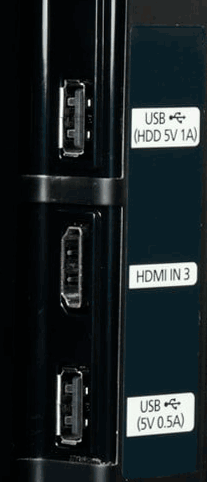
Pokud flash disk stále není ve vybraném slotu vidět, vyzkoušejte jiný slot na TV (za předpokladu, že jich je několik). A pokud má televizor konektory USB 3.0 (obvykle modrý) a USB 2.0, zkontrolujte fungování disku v obou. Pokud je to možné, ujistěte se, že televizor detekuje další flash disky (abyste pochopili, na které straně je problém).
Další důvody problémů s připojením flash disku k TV
Mezi další důvody, proč televizor nevidí jednotku flash (nebo její obsah) a způsoby řešení problému, patří následující:
- Složitá struktura složek, velké množství souborů (LG má udávaný limit 1000, Samsung má 4000), u některých televizorů jsou v názvech souborů a složek ruská písmena (nejčastěji se to týká televizorů, které nemají certifikaci k použití v Ruské federaci).
- Některé televizory (například některé nikoli nové Samsung) podporují pouze flash disky, které jsou definovány jako „Vyměnitelné úložiště“ (třída velkokapacitního úložiště USB). Flash disk můžete zkontrolovat v počítači: pokud je v Průzkumníku viditelný jako vyměnitelný disk, je vše v pořádku. Pokud je to jako pevný disk, může to být příčinou problému.
- Nedostatek napájení USB z televizoru, ale to se obvykle stává při připojení externích pevných disků, nikoli flash disků.
- USB konektor na TV je vadný (pak neuvidí další flash disky).
- Samotný disk je v tomto případě nefunkční, nebude s ním možné pracovat na jiných zařízeních, například na počítači.
A ještě něco: někdy v případě takových problémů pomůže restart (ano, je to tak) TV – odpojte flashku, vypněte televizi, vytáhněte ji na pár minut ze zásuvky, znovu zapněte, připojte USB disk.
Další informace o připojení jednotky USB flash k televizoru
Mimo jiné je třeba mít na paměti, že televizor může flash disk vidět, ale neukázat jeho obsah, pokud není podporován. Nejčastěji se to týká video souborů s nepodporovanými kodeky (bez ohledu na jejich příponu). Pokud si nejste jisti, zda tomu tak je, můžete zkopírovat několik fotografií JPG do kořenového adresáře flash disku – téměř každý televizor je může otevřít a poté zkontrolovat jeho fungování na televizoru.
Mějte také na paměti, že existují soubory mp3 a videa, jejichž obsah je chráněn proti kopírování: některé televizory je nebudou moci přehrát nebo je dokonce nezobrazí v seznamu dostupných.
Co když to bude také zajímavé:
- Nejlepší bezplatné programy pro Windows
- Vaše verze Windows 11 dosáhla konce služby – co dělat?
- Jak změnit složku snímku obrazovky Windows 11 a 10
- Proč je prohlížeč Yandex pomalý a co dělat?
- Rozmazaná písma a prvky v některých programech Windows 11 a 10 – řešení
- Soubor není na webu dostupný nebo je při stahování souborů vyžadována autorizace – důvody a řešení
- Windows 11
- Windows 10
- Android
- Spouštěcí jednotka flash
- Léčba virů
- Obnova dat
- Instalace z flash disku
- Nastavení routeru
- Vše o Windows
- V kontaktu
- Spolužáci
- Ananolij 01.03.2020 ve 13:04
- Dmitry 02.03.2020 v 09:31