Televizor nerozpozná flash disk (USB flash disk). co dělat?
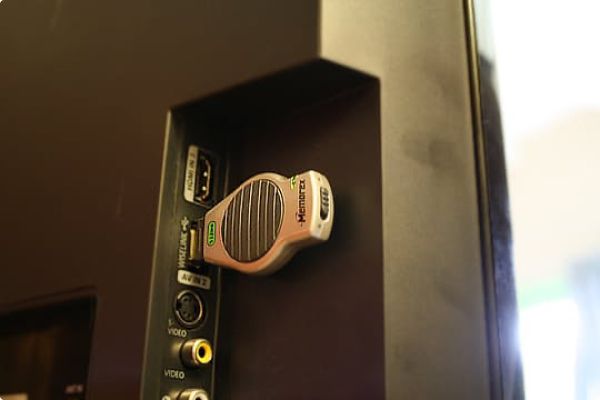
Stává se, že když se pokusíte připojit USB flash disk k televizoru a sledovat nějaký film, video, fotografii atd., televizor flash disk nevidí. Proč a co dělat v takové situaci, se pokusíme zjistit v tomto článku. Nejzajímavější je, že když k tomuto problému dojde, odhalí se mnoho nepochopitelných bodů. Například TV nevidí flash disk, ale počítač ano. Nebo televizor tuto jednotku USB dříve viděl, ale nyní ji nerozpozná. Nebo vidí jiné flash disky, ale ne konkrétní. To vše samozřejmě značně komplikuje proces hledání příčiny a řešení.

V dnešní době prakticky neexistují televizory, které by se prodávaly bez USB vstupu a funkce připojení USB flash disků, ze kterých si můžete prohlížet videa, fotografie nebo poslouchat hudbu prostřednictvím přehrávače zabudovaného v televizoru. I velké množství televizorů bez Smart TV podporuje připojení flash disků a přehrávání různého mediálního obsahu. A ve většině případů ihned po připojení flash disku televizor najde, otevře a zobrazí jeho obsah. Ano, často jsou problémy s přehráváním různých souborů, zejména videí. Televize prostě neotevře film nebo jiné video. Píše, že formát není podporován atd. TV přehrávač totiž nepodporuje všechny formáty videa a zvuku. U USB disků je situace přibližně stejná. Televizor například nevidí flash disk v NTFS nebo exFAT (toto je formát systému souborů disku), protože (televizor) tento formát jednoduše nepodporuje. A například po zformátování již není disk detekován. Nebo nevidí disk 128 GB nebo 64 GB, protože existuje omezení velikosti připojeného disku. Někdy uživatelé narazí na problémy s připojením USB 3.0 flash disku. A přestože jsou USB 3.0 a USB 2.0 (port na televizoru) kompatibilní, takový disk se nemusí otevřít.
Co dělat, když TV nevidí flash disk?
Televize jsou rozmarná zařízení. Kromě toho existují nové modely a existují staré modely, které se velmi liší z hlediska podpory různých formátů, systémů souborů a jednotek různých velikostí. Je například docela možné, že některé modely televizorů nevidí flash disky větší než 8 GB nebo 16 GB. To je normální, protože každý model televizoru má omezení maximální kapacity připojeného úložného zařízení.
Je důležité, aby se: ujistěte se, že děláte vše správně. Již jsem ukázal, jak připojit flash disk k televizi a sledovat filmy, videa, fotografie a poslouchat hudbu. Tam jsem psal i o problému, kdy TV vidí flashku, ale nečte soubory (nepřehrává video).
Pokud vše správně zapojíte, přejděte do nabídky na televizoru (nebo do aplikace na televizorech Smart TV), ale flash disk tam není, televizor jej nevidí, pak nejprve vyzkoušejte následující jednoduché kroky:
- Otestujte flash disk na jiném zařízení. Pokud počítač vidí flash disk, dobře. Pokud ne, pak je důvod s největší pravděpodobností na jednotce flash a ne v televizi.
- Pokud připojujete flash disk pomocí prodlužovacího kabelu nebo USB rozbočovače (rozbočovače), zkuste jej připojit přímo k USB portu televizoru. Prodlužovací kabel nebo zejména rozbočovač USB nemusí fungovat.
- Televizor má obvykle několik portů USB. Zkuste disk připojit k jinému portu.
- Věnujte pozornost nápisu poblíž portu USB. Pokud to říká něco jako „Servis“ nebo „Dálkové ovládání“, pak se tento vstup používá pro diagnostiku a opravu. Pouze v servisních střediscích. K takovému portu nelze připojit flash disk (nebo až po odemčení portu).
- Pokud je to možné, vezměte další flash disk. Alespoň zkontrolovat, zda ji televize uvidí nebo ne.
- Odpojte televizor ze zásuvky na 5 minut.
- Pokud je váš flash disk standardu USB 3.0 a televizor má porty USB 2.0, pak by vše mělo fungovat, jsou kompatibilní. Toto s největší pravděpodobností není důvodem.
- Existují informace, že některé televizory nevidí flash disky s označením GPT. Musíte jej převést na MBR.
Nepomohlo? Podívejme se na další řešení.
Naformátujte jednotku USB flash pro televizor v jiném formátu
Existují dva nejoblíbenější formáty systému souborů: NTFS a FAT32. Váš televizor možná nefunguje s NTFS, ale jednotka, kterou chcete připojit, je v tomto formátu. Nebo naopak. Existuje také exFAT, který také může způsobit problémy. Podstatou řešení je naformátovat flash disk na jiný formát. Pokud je například váš flash disk nyní ve formátu NTFS nebo exFAT, zkuste jej naformátovat na FAT32.
Důležité! Není možné zkopírovat soubor větší než 32 GB na jednotku naformátovanou v systému souborů FAT4. A to v našem případě není příliš dobré, jelikož film ve víceméně běžné kvalitě váží více než 4 GB.
Pokud je již ve FAT32, naformátujte jej na NTFS. Ale to je za předpokladu, že TV nevidí flash disk, ale počítač ano. Nyní vám ukážu, jak určit formát disku a naformátovat jej.
- Připojte disk k počítači.
- Přejděte na „Tento počítač“ (Tento počítač).
- Chcete-li zobrazit formát jednotky flash, klikněte na ni pravým tlačítkem myši a vyberte „Vlastnosti“.

- Podíváme se na to, co je napsáno naproti „Systém souborů“. Mám FAT32.
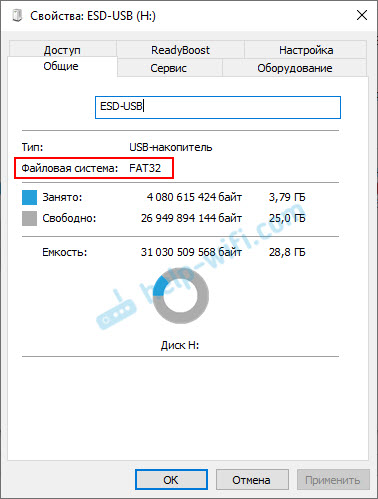 Pamatujte a zavřete toto okno.
 - Znovu klikněte pravým tlačítkem myši na náš flash disk a vyberte „Formátovat“. Pozor! Formátování smaže všechny soubory na vašem disku! Pokud tam jsou důležité soubory, zkopírujte je do počítače.

- Pokud mám například disk ve FAT32, tak ho zkusíme naformátovat na NTFS. Nebo naopak. Možná v tomto formátu televizor uvidí flash disk a otevře jej.
 Přečtěte si varování a potvrďte formátování kliknutím na OK.
 - Po dokončení formátování zkopírujte filmy, fotografie, hudbu (nebo cokoli jiného) na jednotku flash a vyjměte ji z počítače.
 Vše je připraveno!

 Pamatujte a zavřete toto okno.
 Přečtěte si varování a potvrďte formátování kliknutím na OK.
 Vše je připraveno!
Připojíme náš USB flash disk k televizi, přejdeme do menu (aplikace) a podíváme se na výsledek. Pokud televizor detekuje jednotku, skvělé! Pokud ne, zkuste jej naformátovat znovu, ale na jiný systém souborů. A další řešení viz níže.
Kapacita flash disku a omezení na straně televizoru
Možná k televizoru připojujete příliš velký flash disk. Faktem je, že televizory nemusí podporovat příliš velké USB disky. Například společnost LG doporučuje používat disky do 32 GB. Pokud máte 64 GB flash disk, pak jej televizor prostě nemusí podporovat. A starší televizory mohou mít ještě přísnější omezení. Například podpora pro disky do 8 GB. Musíte se podívat na specifikace vašeho televizoru a pokyny. Nebo zkuste připojit menší disk. Takové požadavky (omezení) pro USB disky mají všechny televizory LG, Sony, Samsung, Philips, Ergo, Kivi, Xiaomi Mi TV atd.
doplňující informace
Stejný web LG nám říká následující:

To znamená, že televizor nemusí fungovat se samostatnými jednotkami. Prostě nevidí určitý flash disk a to je vše. Jsou prostě nekompatibilní. A vše, co lze v této situaci udělat, je použít jiný disk.
Pokud často používáte nebo jste používali flash disky, pravděpodobně víte, že často selhávají. Poškodí se souborový systém, disk začne selhávat atd. A je docela možné, že kvůli problémům s diskem samotným jej počítač nebo jiné zařízení snadno detekuje, ale televizor to nevidí.
Podobné problémy:

- Televizor vidí flash disk, ale nevidí soubory, které jsou na něm. To se nestává často, ale stává se to. V první řadě doporučuji zkopírovat soubory do kořenového adresáře flash disku, nikoli do složky. Přejmenovat soubory/složky. Napište jméno anglickými písmeny. Kvůli dlouhým názvům souborů je nemusí vidět ani TV. Nejčastěji je však důvodem to, že televizor prostě nepodporuje formáty souborů, které jste nahráli na jednotku USB.
- Televizor nepřehrává video, hudbu ani neotevírá fotografie. Obvykle se při pokusu o otevření souboru zobrazí zpráva, že tento formát není podporován, soubor není čitelný, nenalezen atd.
Toto je téma na samostatný článek. Mohu pouze říci, že vestavěný přehrávač v televizi podporuje určitý seznam video a audio formátů. Podporované formáty jsou obvykle uvedeny ve specifikacích televizoru. Ale i když televizor podporuje například formát .avi a zvuková stopa v tomto souboru videa je ve formátu, který televizor nepodporuje, video se nepřehraje. Nejjednodušším řešením je stáhnout stejný film v jiném formátu nebo jej převést pomocí speciálních programů.
Pokud se vám tento problém podařilo vyřešit, napište jaké řešení vám pomohlo. Jaký byl důvod? Možná jste použili jiné řešení, které není v článku. Článek rád doplním o nové užitečné informace. Pokud váš televizor stále nerozpozná flash disk, můžete svůj případ popsat v komentářích a společně na to přijdeme.


Různé tipy pro nastavení televizorů

Kvalifikovaný odborník rychle a efektivně opraví nebo nastaví váš televizor.
Chcete-li zavolat specialistovi, zanechte požadavek na webu nebo zavolejte na číslo +7 (495) 146-89-07
Happy Hours!
Sleva 20%
Případné poruchy a náklady na opravy, od
Bezplatná návštěva specialisty u Vás doma
Diagnostika zdarma
Záruka 1 rok
Televizor nevidí USB flash disk: důvody
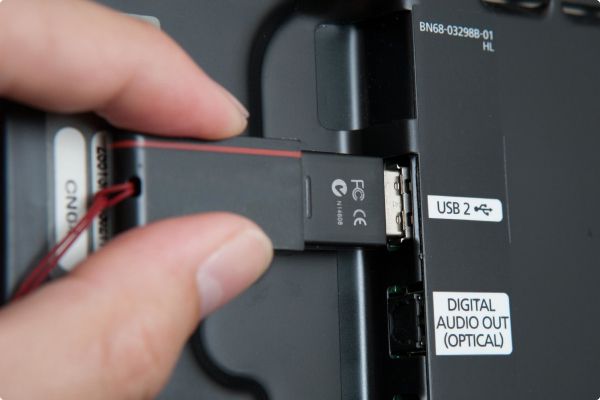
Po připojení flash disku televizor nereaguje na připojené zařízení pro ukládání dat. Důvodů je mnoho. Většinu z nich může uživatel opravit nezávisle.
Pokud televizor flash disk nevidí, je problém s připojeným zařízením, porty USB, kabelem nebo televizorem. Funkčnost uvedených prvků by měla být důsledně kontrolována, aby se zúžil rozsah vyhledávání, nalezení a odstranění poruchy.
- Paměťové zařízení USB je vadné nebo není naformátováno. K tomu obvykle dochází při připojení nového zařízení.
- USB konektor na televizoru je poškozený. Při neopatrné manipulaci mohou kontakty prasknout nebo se zdeformovat.
- Kabel, prodlužovací kabel nebo rozbočovač USB jsou vadné. Je lepší nepoužívat další prvky.
- Formát souborového systému jednotky není podporován softwarem televizoru.
- Port, ke kterému je připojen vyměnitelný pevný disk, je nesprávně vybrán.
- Televizor nepodporuje váš flash disk kvůli velké kapacitě paměti.
- Selhání firmwaru.
Televizor nerozpozná připojený disk, ale počítač flash disk vidí
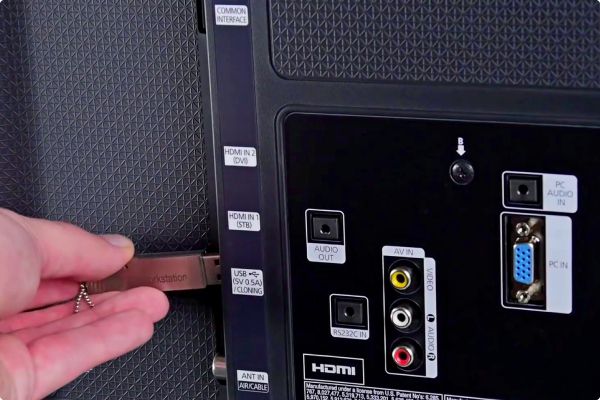
Selhání flash disku vylučujeme. Příčinou problému může být softwarová závada v televizoru, poškozený konektor, nepodporovaná možnost formátování USB flash disku, nepřijatelné množství dat, vadná prodlužovací šňůra, kabel, rozbočovač nebo nesprávně zvolený připojovací port. Existuje několik možností, co dělat, pokud televizor flash disk nevidí.
Metody odstraňování problémů:
- Přečtěte si návod k obsluze. Najdete v něm informace o podporovaných formátech dat, souborových systémech, svazcích, správném nastavení, možných problémech a jejich řešení.
- Použijte jiný flash disk s menší kapacitou. Některé modely televizorů jednoduše nepodporují disky schopné ukládat velké množství dat. Charakteristiky domácích spotřebičů naznačují omezení používání periferních zařízení.
- Připojte flash disk k jinému portu USB, pokud je k dispozici. Pokud ne, zkuste použít jiný disk, který splňuje požadavky výrobce televizoru.
- Pokud má úložné zařízení systém souborů NTFS, naformátujte jej na FAT32. Starší modely nemusí rozumět moderním úložným systémům.
- Připojte flash disk bez použití kabelů, prodlužovacích kabelů, adaptérů, rozbočovačů a dalších přídavných prvků, abyste eliminovali negativní dopad jejich přítomnosti.
- Přejděte do nastavení, zkontrolujte vybraný zdroj dat. Faktem je, že na televizoru s mnoha porty pro připojení periferií jsou názvy konektorů velmi podobné. Je snadné si splést USB 1 s USB 2.
Problém s kabelem USB: běžné problémy
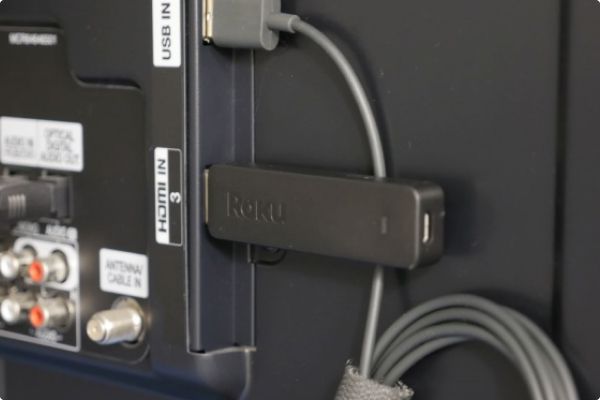
Je lepší nikdy nepoužívat další kabely, prodlužovací kabely nebo rozdvojky. Důvodem je pokles napětí a možnost částečné nebo úplné ztráty kontaktu ve spojích. Vytvářejí dodatečné zatížení USB portu a způsobují napěťové a proudové rázy, které způsobují poruchy jak zařízení pro ukládání dat, tak softwaru televizoru.
Zlomená jádra kabelu
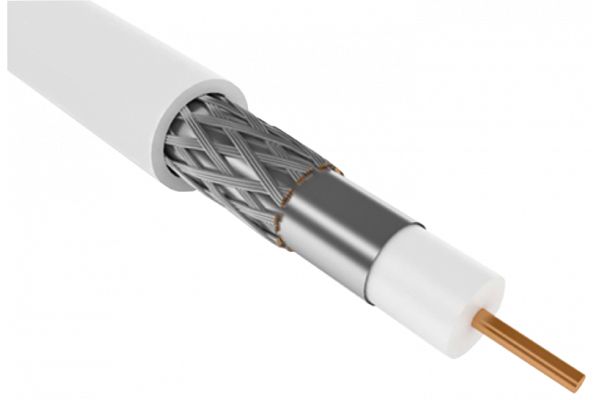
V tomto případě může flash disk přijímat napájení, což bude indikováno LED diodou, pokud je přítomna, ale TV disk neuvidí. Otestujte kabel s jiným zařízením, například připojením k počítači.
Porucha konektorů
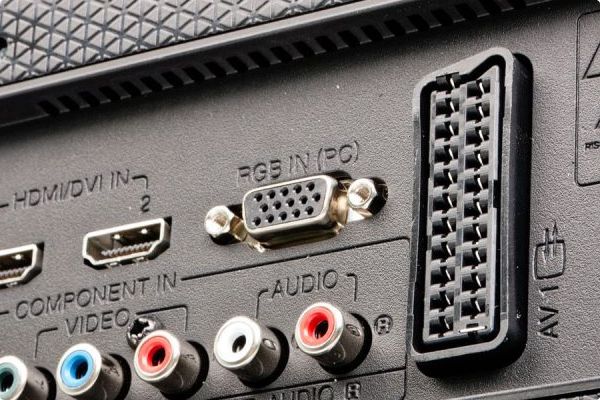
Při častém a neopatrném používání dochází k deformaci a zlomení kontaktních desek. Kontakt je ztracen a TV nevidí flash disk. Vyměňte kabel nebo zapněte přímo disk.
Televizor nečte soubory uložené na flash disku
Všechna data jsou uložena ve specifických formátech, které odpovídají jejich obsahu a způsobu komprese. Existuje například mnoho formátů pro nahrávání videí, fotografií, hudby, textů a dalších informací. Každý soubor má tedy příponu. Ukládá informace o typu obsahu a způsobu archivace. Tato data potřebuje operační systém nebo TV software, aby věděl, který program by měl otevřít soubor a který kodér spustit pro rozbalení dat.
Pokud váš televizor vidí jednotku flash, otevře uložené složky, ale nemůže začít pracovat nebo přehrávat soubory, měli byste se řídit pokyny k obsluze. Uvádí všechna rozšíření podporovaná softwarem. Problém nejčastěji nastává při pokusu o přehrání filmu. Pokud je uložen pomocí programu, který televizor nepodporuje, uživateli se zobrazí chybové okno.
Existuje řešení tohoto problému. K překódování filmu budete potřebovat speciální program, počítač a čas. Musíte převést soubor do podporovaného formátu. Někdy pomůže pouhá změna rozšíření na podporovanou verzi, ale ne vždy. Mnoho starších televizorů například dokáže rozpoznat soubory, které mají na konci názvu písmena .avi nebo .wav. Chcete-li zjistit, v jakém formátu jsou vaše soubory uloženy, vyberte některý z nich a klikněte pravým tlačítkem. Na záložce „Obecné“ ve vyskakovacím okně je řádek „Typ souboru“. Je tam uveden typ a formát.
Profesionální opravy televizorů
Jediný problém, kterého se lze jen těžko zbavit, je porucha USB konektoru televizoru. Pokud je pouze jeden, připojení flash disku již nebude možné. Nedoporučuje se opravit takovou poruchu sami. Chcete-li obnovit funkčnost, budete muset získat přístup k vnitřním součástem zařízení, možná pomocí dovedností odpájení a pájení nových dílů do desky. Je lepší svěřit takovou práci mistrům servisních středisek.
Naši specialisté rychle najdou vadné prvky, vyberou náhrady, obnoví je a zkontrolují funkčnost opravené jednotky. Sdělí uživateli, jak správně připojit a používat vyměnitelná datová úložiště, aby se předešlo opakování obtížné situace v budoucnu.