TV nevidí flash disk: důvody a řešení
Nyní jsou téměř všechny modely televizorů vybaveny porty USB, které jsou určeny především pro připojení flash disků a externích pevných disků (HDD). Takové televizory podporují funkci přehrávání videa, fotografií a hudby z USB disků. Dokonce i na ne nejnovějších a nejlevnějších televizorech najdete jeden nebo několik USB portů. Pamatuji si, že jsem si v roce 2012 koupil úplně obyčejnou 24palcovou televizi LG a ta už měla USB port a možnost přehrávat filmy a další mediální obsah z flash disků.
V tomto návodu chci ukázat, jak sledovat filmy z flash disku na televizorech od různých výrobců. Jak připojit flash disk k televizi, jak začít sledovat videa, fotografie nebo přehrávat hudbu. Mnoho lidí si přítomnost funkce Smart TV plete s funkcí přehrávání mediálních souborů z USB. Nejsou nijak propojeny. Existuje mnoho televizorů bez Smart TV, ale s USB a můžete k nim snadno připojit úložná zařízení a sledovat stejné filmy. A pokud máte Smart TV, pak tuto funkci rozhodně má. Pokud se bavíme o moderních chytrých televizích, tak kromě USB disponují dalšími funkcemi, které lze využít ke sledování filmů. Začněte například sledovat film přes nějakou aplikaci. Videa můžete sledovat přes YouTube. Nebo začněte sledovat online videa v samotném prohlížeči, jako na běžném počítači. Můžete také vysílat mediální soubory z počítačů nebo telefonů do televizoru přes router přes DLNA. Obrazovku z telefonu nebo tabletu můžete dokonce odeslat do televizoru (přes stejný adaptér Miracast). Ano, chytré televizory poskytují mnoho příležitostí, především díky připojení k internetu. Všechny tyto funkce ale velmi často fungují velmi nestabilně nebo nefungují vůbec.
Sledování filmů v televizi přes flash disk je jedno z nejjednodušších a nejspolehlivějších řešení. Ale jako všude jinde jsou problémy i s USB. Nejoblíbenější jsou, když televizor nevidí flash disk nebo nepřehraje soubor (formát není podporován). I s těmito problémy se pokusíme vypořádat v tomto článku. Návod je vhodný pro televizory LG, Samsung, Sony, Philips, Toshiba, Ergo, DEXP, TCL, Hisense, Kivi, Panasonic, Mystery atd.
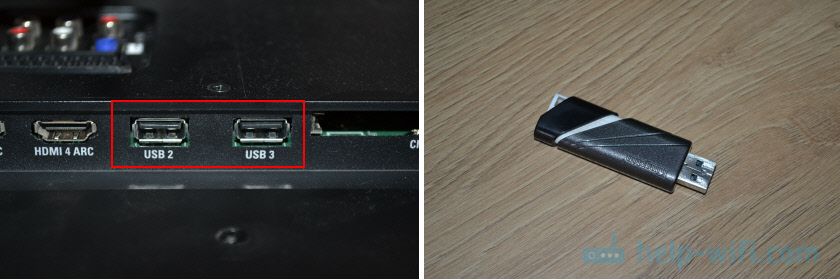
Budeme potřebovat: TV s USB, flash disk nebo externí pevný disk a počítač, přes který budeme na flash disk nahrávat filmy (videa), hudbu nebo fotografie. Pro začátek doporučuji ujistit se, že na těle vaší televize existuje alespoň jeden port USB. Můžete se také podívat na vlastnosti televizoru, obvykle je tam uvedena přítomnost USB. Několik nuancí:
- Velikost flash disku. Některé televizory nemusí podporovat velké flash disky. Například flash disky s kapacitou 32 GB, 64 GB, 128 GB. To obvykle není uvedeno ve specifikacích televizoru. Stejné je to s externími pevnými disky. Velikost podporované jednotky může také záviset na systému souborů jednotky. Před připojením doporučuji naformátovat disk na formát NTFS. Pokud je disk ve formátu FAT 32, tak ho televizor s největší pravděpodobností uvidí, ale film větší než 4 GB na něj zkopírovat nebudete.
- USB 2.0 a USB 3.0. Televize může mít nové porty USB 3.0 (uvnitř je obvykle modrá). Pokud nějaké jsou, pak doporučuji použít disky stejného standardu. Ale obvykle má televizor pouze USB 2.0. Nebo obojí. V tomto případě, pokud máte standardní disk 2.0, připojte jej k příslušnému portu na televizoru.
- Formát video souborů podporovaný televizorem. Pokud obvykle nejsou problémy s formátem fotografií a hudby, televizory čtou všechny oblíbené formáty, pak mohou být problémy s videem. Možná televizor jednoduše odmítne přehrát stažený film a zobrazí chybu „Formát není podporován“ nebo něco podobného. Totéž platí pro velikost samotného souboru. Pokud je příliš velký (například více než 30 GB), může televizor odmítnout přehrát takový film.
Co dělat, když vaše televize nemá USB? Je jasné, že připojení flash disku nebo HDD k takové televizi nebude fungovat. Ale existuje cesta ven – jedná se o mediální set-top boxy (Smart set-top boxy), satelitní přijímače a digitální tunery T2 s USB portem. Mnoho takových zařízení má zpravidla USB vstup a stejným způsobem mohou přehrávat video, hudbu a fotografie.
Důležité! Nepřipojujte k televizoru jednotky, které obsahují důležité nebo cenné informace. Je vysoká pravděpodobnost, že po připojení tyto soubory nebudou dostupné na jiných zařízeních. Někdy televizor jednoduše změní formát disku. Při provádění určitých akcí na televizoru lze také disk naformátovat. Je lepší použít nějaký prázdný flash disk. Alespoň pro začátek, abyste pochopili, jak to celé funguje.
Můžete strávit spoustu času pochopením teorie, ale je lepší vše vyzkoušet v praxi. Navíc existuje obrovské množství různých televizorů a není jasné, jak to vše bude fungovat na konkrétním modelu.
Sledování filmů (videí) a fotografií na TV z USB flash disku
Nejprve si musíte stáhnout film a dát jej na flash disk. Nebo zkopírujte nějaké fotografie nebo hudbu na disk. Můžete vytvářet složky a vkládat do nich soubory.
- Flash disk připojíme k počítači (v případě potřeby naformátujeme) a zkopírujeme na něj filmy (nebo jiné soubory).

- Zapínáme televizi.
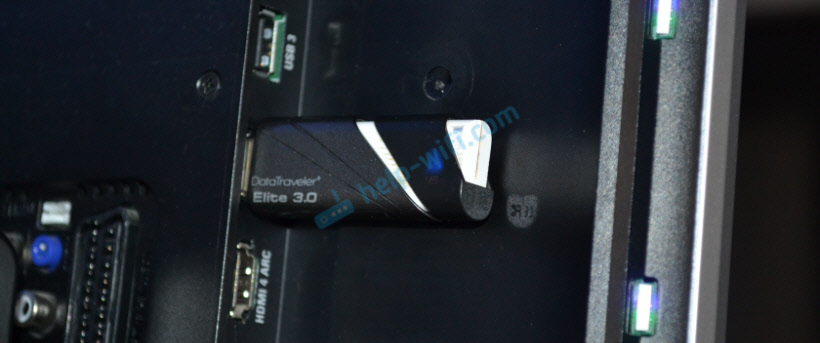
- Flash disk připojíme k USB portu na televizoru.
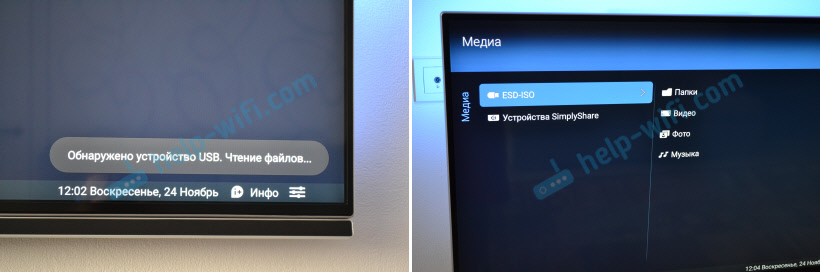
- S největší pravděpodobností se na TV objeví zpráva, že je připojeno nové zařízení (detekováno USB zařízení. Čtení souborů.). A televizor buď automaticky otevře okno (Média) pro zobrazení souborů na flash disku, nebo nabídne jeho otevření. To závisí na konkrétním modelu televizoru. Můj televizor Philips automaticky otevře jednotku USB flash.
- Po připojení disku možná budete muset ručně změnit zdroj signálu na televizoru. Otevřete prohlížení mediálních souborů na jednotce USB. Obvykle je k tomu potřeba stisknout tlačítko „SOURCE“ nebo „INPUT“ na dálkovém ovladači. Vypadají takto:
 Zdroje by měly obsahovat „USB“ nebo „Média“.
  Pokud je televizor Smart TV, pak v nabídce můžete spustit aplikaci, která je zodpovědná za prohlížení mediálních souborů na externích discích. Na televizorech Sony, Philips, DEXP, Kivi (které jsou na Android TV) je to aplikace „Media“. Nebo si můžete nainstalovat nějaký průzkumník nebo přehrávač třetí strany a používat ho.
 - Otevřete flash disk a začněte přehrávat náš film. Mělo by existovat „Folders“ (toto je prohlížení souborů na jednotce) a řazení podle „Video“, „Photo“, „Music“.
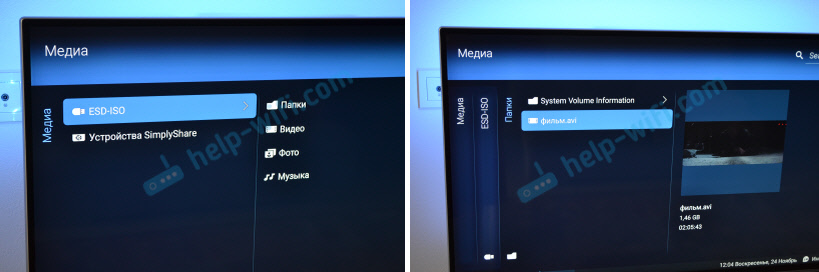
- Přehrajte video soubor.
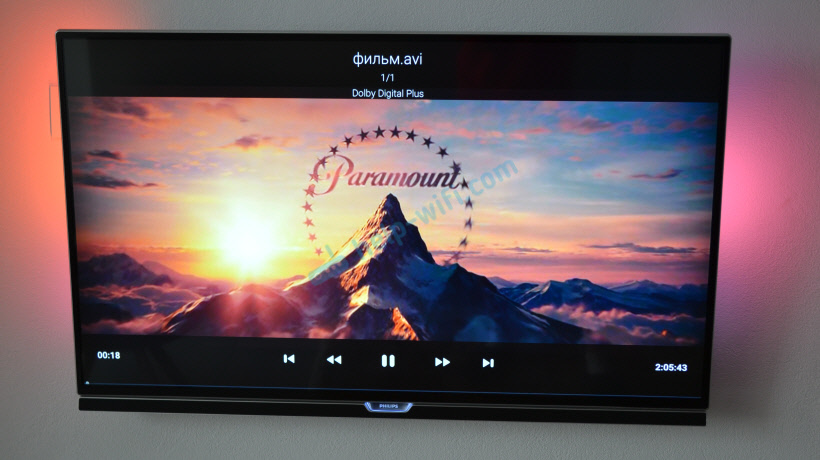 Přehrávání lze ovládat (pauza, převíjení vzad, další/předchozí video/stopa) pomocí tlačítek na obrazovce nebo na dálkovém ovladači. Například na mém Philipsu, když zavřete film a znovu ho spustíte, nabídne přehrávání od místa, kde jste ho přestali sledovat.

 Zdroje by měly obsahovat „USB“ nebo „Média“.
  Pokud je televizor Smart TV, pak v nabídce můžete spustit aplikaci, která je zodpovědná za prohlížení mediálních souborů na externích discích. Na televizorech Sony, Philips, DEXP, Kivi (které jsou na Android TV) je to aplikace „Media“. Nebo si můžete nainstalovat nějaký průzkumník nebo přehrávač třetí strany a používat ho.
 Přehrávání lze ovládat (pauza, převíjení vzad, další/předchozí video/stopa) pomocí tlačítek na obrazovce nebo na dálkovém ovladači. Například na mém Philipsu, když zavřete film a znovu ho spustíte, nabídne přehrávání od místa, kde jste ho přestali sledovat.
Proč televizor nevidí flash disk nebo externí pevný disk?
Důvody mohou být několik:

- Flash disk nebo externí HDD jsou příliš velké. Na stránkách LG jsem například našel informaci, kde je uvedeno, že flash disky větší než 32 GB a pevné disky větší než 2 TB nemusí televizor vidět. Pro ostatní výrobce/modely nemusí být tyto informace relevantní.
- Externí USB pevný disk nemusí mít dostatek energie (zejména pokud potřebuje napětí vyšší než 5 V a spotřebu vyšší než 500 mA). V tomto případě je třeba použít externí napájecí zdroj pro jednotku. Ale na tohle jsem nenarazil. Připojil jsem pevné disky k televizorům LG, Samsung, Philips – vždy vše fungovalo.
- Disk musí být naformátován systémem souborů FAT32 nebo NTFS. Je lepší zvolit NTFS, protože film, který váží více než 4 GB, nezkopírujete na disk ve FAT32.
- Možná, že televizor prostě nemůže pracovat s určitým pohonem. To se také stává. Zkuste připojit jiný disk.
- Nepoužívejte prodlužovací kabely USB.
- Připojte flash disk k jinému portu USB na televizoru (pokud má váš televizor více než jeden).
Více informací o tomto problému v samostatném článku: televizor nevidí USB flash disk (USB flash disk).
Televizor nepřehrává video z flash disku
To se stává velmi často. Snažíme se otevřít nějaký videosoubor, ale TV hlásí, že formát není podporován a neotevře ho. Nebo když otevřete flash disk, v počítači jsou soubory, ale v televizi nejsou žádné.
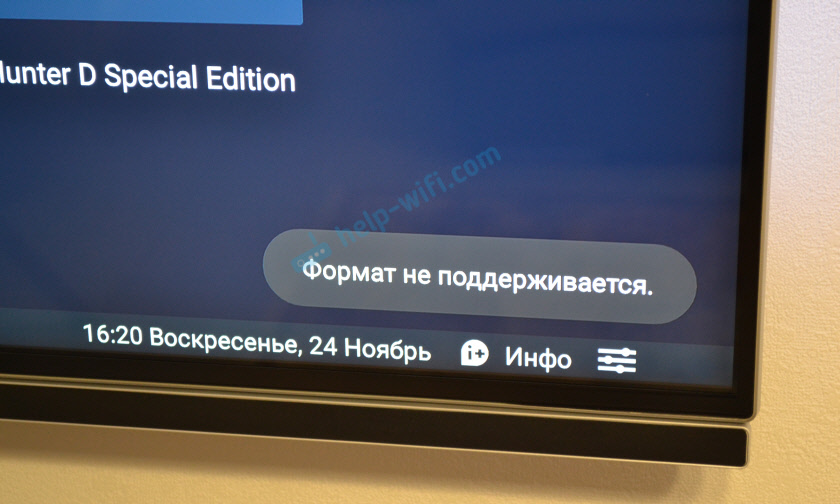
Televizory velmi často neotevírají soubory mkv. Ale tato chyba se také stává u avi, mp4, mov. Faktem je, že vestavěný přehrávač v televizoru podporuje pouze určité formáty video souborů. Obvykle můžete podporované formáty vidět ve specifikacích televizoru na oficiálních stránkách. Například podporované video formáty jednoho z televizorů Philips (na oficiálních stránkách):

Stává se ale také, že televizor podporuje určitý formát, ale stále nepřehrává video tohoto formátu. Důvodem mohou být zvukové stopy video souboru, které televizor nepodporuje (žádná podpora kodeků).
V každém případě existuje několik řešení:
- Najděte a stáhněte si film v jiném formátu.
- Převeďte video pomocí speciálního programu v počítači.
- Aktualizujte firmware televizoru.
- Na Smart TV můžete zkusit nainstalovat přehrávač třetí strany a otevřít video pomocí něj.
- Připojte disk nikoli k televizoru, ale k set-top boxu nebo přijímači (pokud existuje a podporuje přehrávání souborů z jednotek USB).
Závěry
Film si stáhnete během pár minut, vložíte na libovolnou flashku (kterou má většinou každý, více než jednu), připojíte k televizi a můžete si film užívat bez prodlev, zamrzání atd.
Fotografie můžete nahrát na flash disk a sledovat je s přáteli na velké obrazovce. Nebo dokonce začít hrát hudbu. Televize (zejména drahé modely) produkují dobrý zvuk. A když tam není reproduktor nebo hudební centrum, tak proč neposlouchat hudbu přes televizi.
Pokud není flash disk, televizor jej nevidí nebo nečte vaše soubory, existuje další možnost – připojit televizor k počítači pomocí kabelu HDMI. Poté bude televizor fungovat jako monitor a můžete na něm zobrazovat filmy.


Různé tipy pro nastavení televizorů

Každý z nás čas od času připojí flash disk k televizi, aby mohl sledovat filmy, fotografie nebo poslouchat hudbu. A každý z nás může narazit na problém, když televizor nerozpozná flash disk, který připojíme.
- Ujistěte se, že flash disk funguje na jiném zařízení, jako je váš počítač.
- Přečtěte si pokyny k televizoru a ujistěte se, že váš model podporuje velikost vašeho flash disku. Někteří výrobci doporučují používat jednotky až do 32 GB.
- Nepoužijete USB rozbočovač ani prodlužovací kabel, ale připojíte flash disk přímo do USB portu televizoru.
- Zkuste disk připojit k jinému portu na televizoru.
- Zkontrolujte, zda je nad portem štítek „Služba“ nebo „Dálkové ovládání“. Tyto porty se používají pro diagnostiku a opravy televizoru, nikoli pro připojení domácích úložných zařízení.
Pokud nic z toho nepomůže, televizor nemusí flash disk vidět ze tří důvodů.
1. Nevhodný formát souboru
Jedním z nejčastějších důvodů, proč televizor nedokáže rozpoznat flash disk, je nevhodný formát souboru. Některé televizory podporují pouze určité formáty souborů, například MP4 nebo AVI pro videa a JPEG nebo PNG pro fotografie. Pokud soubory na jednotce flash neodpovídají příslušným formátům souborů, televizor je jednoduše nebude schopen přečíst. V takovém případě je třeba před pokusem o připojení flash disku k televizoru převést soubory do vhodného formátu.
2. Porucha portu USB televizoru
Pokud jste si jisti, že soubory na flash disku jsou ve správném formátu, ale televizor to stále nevidí, může být příčinou vadný port USB na televizoru. K tomu dochází velmi zřídka, ale přesto stojí za to se ujistit, že port není poškozen dlouhodobým používáním nebo jinými faktory.
V takovém případě můžete zkusit k televizoru připojit další flash disk a zjistit, zda je problém s flash diskem nebo s portem USB. Pokud druhý flash disk funguje, pak je problém s největší pravděpodobností s flash diskem a je třeba jej vyměnit. Pokud druhý flash disk také nefunguje, může být problém s USB portem televizoru a budete muset kontaktovat servisní středisko pro opravu.
3. Jednotka flash není naformátovaná
Další důvod, proč televizor nevidí flash disk, může souviset s formátem souborového systému na flash disku. Pokud není flash disk naformátován ve správném formátu, televizor jej nerozpozná. V takovém případě musíte flash disk před připojením k televizoru nejprve naformátovat do vhodného formátu.
Formátování je proces přípravy paměťového média pro záznam dat. Proces formátování vytvoří na paměťovém médiu souborový systém, který určuje, jak budou data uložena a organizována na tomto paměťovém médiu. Formáty disků se mohou lišit v závislosti na počítači a jednotce, ale nejběžnější jsou FAT16, FAT32, exFAT a NTFS. Většina televizorů pracuje se dvěma systémy souborů – FAT a NTFS.
Předinstalované systémy souborů na flash discích FUMIKO:
- až 32 GB včetně – FAT32 (lze přeformátovat na NFTS)
- 64 GB – exFAT (lze přeformátovat na NFTS)
- 128 GB – NFTS
Jak naformátovat flash disk pro TV:
Poznámka: Před formátováním musíte všechna důležitá data uložit na jiné médium nebo počítač, protože po formátování budou smazána.
- Vložte flash disk do USB portu vašeho počítače nebo notebooku.
- Otevřete Průzkumníka souborů (Start → Tento počítač)
- V části „Zařízení a jednotky“ klikněte pravým tlačítkem na jednotku a vyberte možnost „Formátovat“.
- Z rozevírací nabídky Systém souborů vyberte systém souborů FAT nebo NTFS.
- V rozevírací nabídce Velikost alokační jednotky použijte výchozí možnost.
- Do pole „Volume Label“ napište název jednotky, například FUMIKO USB.
- V části Možnosti formátování vyberte možnost Rychlé formátování nebo ji nechte nevybranou.
- Klikněte na tlačítko Začínáme.
- Po naformátování nahrajte soubory na USB flash disk a zkontrolujte je na televizoru.
- Pokud nedojde k žádnému výsledku, zkuste to znovu změnou systému souborů při formátování.
Pokud televizor rozpozná jednotku, ale nevidí na ní soubory: zkopírujte soubory do kořenového adresáře flash disku, nikoli do složky. Zkuste přejmenovat soubory/složky anglickými písmeny a zkrátit název.