TISKÁRNA NETISKNE – co dělat: analýza 12 důvodů
Tiskárny odmítají tisknout ze softwarových nebo hardwarových důvodů. Pokud indikátory alespoň nějak svítí, problém s největší pravděpodobností není v hardwaru.

Co udělat jako první, pokud tiskárna vůbec netiskne
Stojí za to začít něčím jednoduchým. Kontrola:
- připojení tiskárny k napájení a počítači,
- přítomnost znovu naplněné kazety,
- žádné zasekávání papíru,
- přítomnost papíru v zásobníku.

Upřesnění k poslednímu bodu – papír musí být správně vložen. Odstraňte jej a znovu nainstalujte. Snad čidlo papír uvidí a vše bude fungovat.
Kontrola připojení
Komunikační problém je typickou odpovědí na otázku, proč tiskárna absolutně netiskne. Pokud se kabel někde uvolní, přirozeně nebudete moci nic vytisknout. Pokud není napájení, indikátory se nerozsvítí a zařízení nejeví známky života.
Je trochu obtížnější najít důvod, když se uvolní USB nebo síťový kabel nebo zmizí Wi-Fi. V případě připojení USB můžete kabel vyjmout a poté znovu zapojit nebo připojit k jinému portu. Připojovací konektor nesmí být na předním panelu počítače. Pro připojení nepoužívejte rozbočovače USB.
Kontrola kazet a spotřebního materiálu
Dlouhá přestávka v provozu inkoustové tiskárny někdy vede k vysychání inkoustu v tiskové hlavě. V takovém případě jej zkuste namočit speciální tekutinou nebo destilovanou vodou. Po 2-3 hodinové proceduře se může blokáda rozpustit. Nevyšlo to? Poté budete muset vyměnit kazetu.
Existuje také řada důvodů, proč tisk na laserových i inkoustových tiskárnách selže po doplnění nebo při dlouhodobé absenci doplňování. Výrobci instalují čipy a čítače na kazety, čímž uživatelům ukládají určitá provozní pravidla. Zabraňují například opětovnému naplnění kazety. Ve většině případů se takové problémy řeší ve službě odčipováním nebo flashováním.
Proč tiskárna netiskne: podrobně se podíváme na důvody
Když už jsme se dotkli hardwarových problémů, přejděme k těm softwarovým. Předpokládejme, že je vše správně připojeno, je tam toner nebo inkoust; Pojďme zjistit, co dělat, pokud tiskárna v této situaci netiskne. Hlavní možnosti:
Zdroj problému
Vyberte požadovanou tiskárnu.
Vypořádejte se s pozastaveným tiskem a offline provozem.
Vyčistěte tiskovou frontu
Ovladače
Pokud jiné softwarové metody nepomohou, uchýlí se k přeinstalaci ovladačů. Algoritmus akcí:
- Dostupnost nativních ovladačů na pevném disku nebo jiném médiu prověřujeme v drtivé většině případů, právě ty budete potřebovat. Palivové dřevo může být na CD přiloženém k zařízení. Pokud nejsou k dispozici žádné ovladače, stáhněte si software z webu výrobce tiskárny.
- Přečtěte si dokumentaci k vašemu tiskovému zařízení. Pravděpodobně popisuje postup instalace ovladačů. Možná budete muset nejprve vypnout tiskárnu a odpojit kabel USB.
- Odstraňte starý ovladač a nainstalujte nový.
Nastavení
Nejprve vypněte tiskové zařízení, restartujte počítač a poté zařízení znovu zapněte. V případě drobné poruchy to může stačit. Pokud to nepomůže, přejděte na „Zařízení a tiskárny“ v „Ovládacím panelu“. Zkontrolujte následující body:
- Ve výchozím nastavení je vybrána tiskárna, na které se chystáte tisknout. Jeho ikona není ztlumená.
- Otevřete tiskárnu. V hlavní nabídce by neměla být žádná zaškrtávací políčka vedle položek „Pozastavit tisk“ a „Pracovat offline“.

Tisková fronta
V tiskové frontě by neměly být žádné dokumenty. Pokud se tam nahromadily, spusťte vyčistění fronty a zkuste soubor vytisknout. Pokud se efekt neprojeví, zapněte a vypněte tiskárnu a zkuste to znovu.

Problém s frontou může nastat při tisku velkého souboru nebo při připojení více počítačů k zařízení přes místní síť a současném odesílání dokumentů z nich.
Autonomní práce
Aktivní pozice této volby v nabídce „Tiskárny“ je jedním ze zřejmých důvodů chybějícího tisku. Nezapomeňte zrušit zaškrtnutí políčka „Pracovat autonomně“.
Tiskové formáty
Pokud odešlete dokument A4 na tiskárnu A3, aniž byste se ponořili do specifik procesu, tiskové zařízení přesto vytvoří určitý výsledek. Problémy občas nastanou při tisku v nějakém exotickém formátu (ne docx nebo xlsx). V takovém případě převeďte soubor do pohodlnějšího formátu nebo použijte jinou tiskárnu.
Pro tisk bylo vybráno nesprávné zařízení
V kanceláři s lokální sítí má uživatel možnost odeslat dokument na zvolené tiskové zařízení. Možná jste dočasně nastavili výchozí tiskárnu na síťové multifunkční zařízení nainstalované v jiné kanceláři a zapomněli jste na to. Při odesílání k tisku kliknutím na ikonu odešlete příkaz tomuto zařízení, ale tiskárna po ruce nic nedělá.

Viry
Činnost virů málokdy vede k tomu, že tiskárna nechce tisknout text, ale vše ostatní na počítači nebo notebooku funguje. Malware obvykle znepřístupňuje širokou škálu operací na počítači. Chcete-li problém vyřešit, použijte antivirový program.
Problémy s OS
OS Windows je poměrně spolehlivý systém, který nevylučuje tiskové závady. Problémy mohou souviset se službou Print Spooler. Mělo by se automaticky spustit a být aktivní.

Tiskárna netiskne střed listu: pravděpodobné důvody
U některých laserových tiskáren, když dojde toner, tiskárna normálně tiskne po okrajích archu, ale střed nepotěší jasnými znaky a zůstává bledý. To znamená, že výsledkem je dokument se širokým světlým pruhem uprostřed. Chcete-li situaci dočasně napravit, trochu kazetou zatřeste a vypněte režim úspory toneru v počítači. To na chvíli pomůže, ale tankování bude stále potřeba.
U trysky je zobrazen bílý pruh, důvodem může být aktualizace systému Windows. Stalo se tak již v roce 2021 s aktualizací KB5000802. Problém lze vyřešit odstraněním neúspěšné aktualizace.
Proč tiskárna netiskne černobíle nebo barevně?
Inkoustové stroje umožňují tisk fotografií, ale s takovou technologií se musíte vypořádat s inkousty, ponořit se do příčin poruch a možná i sami řešit problémy. Pojďme zjistit, proč tiskárna nechce tisknout černě. Možné důvody:
- nekvalitní barva nebo nedostatek spotřebního materiálu,
- nekompatibilní kazeta,
- ucpaná tisková hlava
- problémy s CISS,
- softwarové závady a tak dále.
Pokud vaše tiskárna odmítá tisknout barevně, nenechte se odradit. Rozsah důvodů je přibližně stejný jako v případě absence černé. Nebude potřeba žádných nákladných oprav.
Na závěr je tu ještě jeden způsob, který může tiskové zařízení přivést k životu. Musíte kliknout pravým tlačítkem myši na ikonu tiskárny a přejít na kartu „Porty“. Pokud je zařízení nakonfigurováno pro tisk přes LPT, ale je připojeno přes USB, nebude fungovat. Portů USB může být také několik, v takové situaci si pro jistotu zapamatujte počáteční nastavení a zkuste je změnit.

Kabelová tiskárna dnes již není tak populární jako dříve, protože bezdrátová poskytuje větší svobodu a možnost sdílet zařízení s několika uživateli prostřednictvím notebooků, chytrých telefonů a tabletů.
Ale pokud u kabelového připojení může nastat jeden problém – je přerušený, pak u bezdrátového připojení mohou nastat problémy velmi odlišné povahy. Nejprve doporučujeme zkontrolovat, zda není resetováno nastavení bezdrátového tisku (pokud jste dříve tiskli přes síť).
Odstraňování problémů s bezdrátovými zařízeními:
- Restartujte všechna zařízení: wi-fi router, notebook, tiskárna.
- Zkontrolujte síťové připojení: vytiskněte konfigurační list přímo prostřednictvím tiskárny. Tento list bude obsahovat informace o IP adrese, URL pro přístup k tiskárně. Po vytištění zkušebního listu zkontrolujte IP adresu a ujistěte se, že je tiskárna připojena k vaší síti. Měla by být podobná ostatním adresám ve vaší síti.
- Změňte nastavení tiskárny: pokud na to nemůžete přijít, překonfigurujte tiskárnu znovu podle pokynů výrobce.
- Přeinstalujte ovladače: Tiskárny s mobilním tiskem mohou vyžadovat aktualizace ovladačů častěji.
- Zkontrolujte panel nastavení Tiskárny a skenery. Ujistěte se, že je tiskárna online. Pokud ne, nainstalujte pomocí uživatelské příručky.
- Odpojte a zapojte kabel USB.
- Odpojte všechna zařízení od počítače kromě tiskárny.
- Zkuste použít jiný kabel USB.
Někdy periferní zařízení přestanou fungovat poté, co aktualizujete počítač nebo ovladače, nebo když je nemůžete aktualizovat (například pokud tiskárna nebo operační systém počítače již nejsou podporovány výrobcem hardwaru). V takovém případě se můžete obrátit na výrobce s žádostí o aktualizaci, případně najít ovladače pro tiskárnu stejné řady jako je ta vaše. ale novější.
4. Uvíznutí papíru
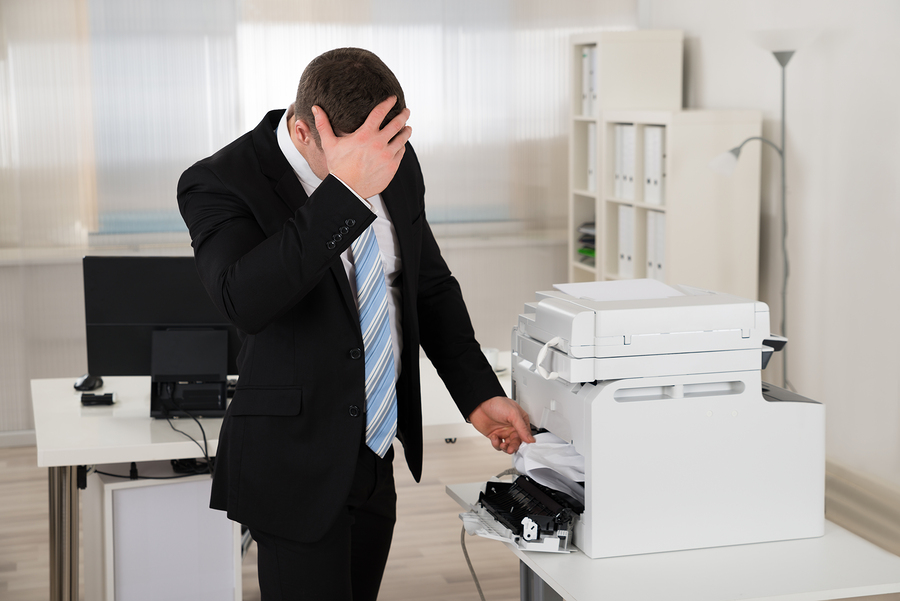
Pohroma obrovského množství tiskových zařízení. I když můžete zaseknutý papír snadno vytáhnout, nikdy není jasné, kdy to znovu očekávat. Navíc nesprávné odstranění záseků může v budoucnu způsobit velké problémy.
Při odstraňování zaseknutého listu vám doporučujeme, abyste se ujistili, že je vytažen každý poslední kousek. A pokud k zaseknutí dochází často, proveďte kompletní vyčištění zařízení, včetně vyčištění válečků a válečků, které se podílejí na průchodu papíru.
Tiskový papír pro kancelářskou techniku také doporučujeme skladovat na suchém místě. Vlhký papír (i když vlhkost není na dotek patrná) může způsobit zaseknutí.
5. Problémy se spotřebním materiálem
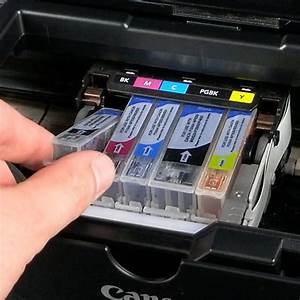
Problémy s tonerem a inkoustem obvykle indikují buď problém s tiskovou hlavou, nebo nízkou hladinu toneru v zařízení.
- Inkoustové tiskárny: Vyčistěte tiskovou hlavu pomocí aplikace na tiskárně. Nejprve zapněte snadný režim, protože vyžaduje méně inkoustu než hloubkové čištění. Pokud to nepomůže, spusťte složitý čisticí cyklus.
- Laserové tiskárny: Nejpravděpodobnější příčinou je nízká hladina toneru. Pokud nemáte možnost vyměnit kazetu, vyjměte tu nainstalovanou v tiskárně a jemně s ní zakývejte ze strany na stranu. Tato akce přerozdělí toner v kazetě a vytvoří dostatek výtisků, takže budete mít čas na nákup nové kazety.