Proč Apple CarPlay nefunguje při připojení k síti vyřešeno!
CarPlay je systém, který vám umožní používat váš iPhone v autě, aniž byste spustili oči ze silnice. Po připojení iPhonu k CarPlay můžete používat satelitní navigaci, volat, odesílat a přijímat zprávy, poslouchat hudbu a mnoho dalšího. CarPlay Dashboard, poháněný systémem iOS 13 a novějším, vám dává kontrolu nad silnicí na dosah ruky. Na panelu nástrojů si můžete prohlížet mapy, ovládat audio systém a získávat návrhy Siri pro události kalendáře. Z panelu můžete také ovládat příslušenství HomeKit, jako jsou otvírače garážových vrat. Ujistěte se, že je CarPlay k dispozici ve vaší zemi nebo regionu a že jej vaše vozidlo podporuje. Zda vaše auto podporuje CarPlay, zjistíte u výrobce.
Nastavení funkce CarPlay
- Nastartujte auto a ujistěte se, že je Siri zapnutá.
- Připojte svůj iPhone k autu.
- Pokud vaše auto podporuje CarPlay pomocí USB kabelu, připojte svůj iPhone k USB portu automobilu. USB konektor může být označen ikonou CarPlay nebo obrázkem smartphonu. Ujistěte se, že používáte kabel Apple Lightning to USB.
- Pokud vaše auto podporuje CarPlay pomocí bezdrátového připojení a USB kabelu, připojte svůj iPhone k USB portu automobilu. Na vašem iPhonu se zobrazí upozornění, které vás požádá, abyste na příští cestě nastavili bezdrátové připojení.
- Pokud vaše vozidlo podporuje pouze bezdrátové CarPlay, stiskněte a podržte tlačítko hlasových příkazů na volantu pro zahájení nastavení CarPlay. Ujistěte se, že je vaše stereo v bezdrátovém režimu nebo režimu Bluetooth. Poté na svém iPhonu přejděte do Nastavení > Wi-Fi a ujistěte se, že je také zapnuto Wi-Fi. Klikněte na síť CarPlay a ujistěte se, že je nastavena na automatické připojení. Poté přejděte do Nastavení > Obecné > CarPlay a vyberte své auto. Další informace naleznete v návodu k obsluze vašeho vozidla.
Ovládejte CarPlay pomocí Siri
V závislosti na autě můžete CarPlay ovládat přes Siri třemi způsoby.
- Stiskněte a podržte tlačítko hlasových příkazů na volantu. Položte Siri otázku nebo ji požádejte o provedení akce.
- Stiskněte a podržte tlačítko CarPlay Dashboard nebo tlačítko CarPlay Home na dotykové obrazovce. Položte Siri otázku nebo ji požádejte, aby provedla akci.
- Pokud vaše auto podporuje Hey Siri, řekněte Hey Siri. Položte Siri otázku nebo ji požádejte, aby provedla akci. Přejděte do Nastavení > Siri a vyhledávání a ujistěte se, že je zapnutá funkce Poslouchat „Hey Siri“.
Na displeji CarPlay se zobrazí návrhy Siri pro další kroky, jako je jízda na naplánovanou schůzku. Bezproblémově integrujte návrhy Siri a CarPlay, abyste měli své oblíbené aplikace na dosah ruky.
CarPlay vám umožňuje ovládat příslušenství HomeKit, jako je váš otvírač garážových vrat, pomocí Siri. Použijte návrh, který se objeví na CarPlay Dashboard, nebo jednoduše dejte hlasový příkaz, například řekněte „Otevři garážová vrata“, když se blížíte k vašemu domu.
Umožněte Siri mluvit zprávy
V iOS 15 a novějších může Siri číst příchozí zprávy v autě. Když je tato funkce zapnutá, Siri přehraje zvuk, řekne jméno odesílatele a přečte zprávu. Pokud je zpráva dlouhá, Siri vás upozorní na příchozí zprávu a sdělí vám jméno odesílatele. Můžete požádat Siri, aby si přečetla celou zprávu.
Chcete-li povolit oznámení oznámení na iPhone, postupujte takto.
- Otevřete aplikaci Nastavení a klepněte na Oznámení.
- Klikněte na Oznámit oznámení.
- Klepněte na CarPlay a poté zapněte možnost Oznamovat zprávy. Zde můžete také změnit čas začátku oznámení.
- Klepnutím na Zpět určete, které zprávy Siri čte. Klepněte na Zprávy a vyberte Naléhavé a osobní zprávy nebo Všechna upozornění.
Chcete-li povolit oznamování zpráv na displeji vozidla, postupujte takto:
- Otevřete aplikaci Nastavení v CarPlay a poté vyberte Oznamovat zprávy.
- Zapněte funkci Oznamovat zprávy.
- Vyberte Možnosti oznámení a zvolte, zda chcete oznamovat oznámení po zahájení jízdy.
Ovládání funkce CarPlay prostřednictvím vestavěných systémů vozidla
Vozidla s podporou CarPlay musí mít vestavěné ovládací prvky, jako je dotyková obrazovka, otočné tlačítko nebo touchpad. Podrobnosti o ovládání displeje CarPlay naleznete v návodu k obsluze vašeho vozidla. CarPlay můžete používat se Siri, i když máte vestavěné ovládací prvky.
Organizace aplikací CarPlay
Když používáte funkci CarPlay, na displeji vašeho auta se zobrazí dostupné aplikace. Chcete-li přidat, odebrat nebo uspořádat aplikace na iPhone, postupujte takto.
- Přejděte do Nastavení > Obecné a klepněte na CarPlay.
- Vyberte si své auto. Klikněte na Nastavení.
- Chcete-li přidat nebo odebrat aplikace, klikněte na tlačítko Přidat nebo odebrat. Chcete-li změnit pořadí, ve kterém se aplikace zobrazují, přetáhněte je, aniž byste zvedli prst z obrazovky.
Při příštím připojení iPhonu k CarPlay se pořadí aplikací na displeji aktualizuje. Zobrazí se pouze aplikace, které podporují CarPlay.
Změna tapety v CarPlay
- Na displeji auta otevřete aplikaci Nastavení v CarPlay.
- Vyberte Tapeta.
- Vyberte tapetu, kterou chcete použít, a klikněte na Instalovat.
Pozvěte cestující ve svém autě k přehrávání hudby pomocí SharePlay
S iOS 17 a novějším můžete vy i vaši spolucestující ovládat přehrávanou hudbu prostřednictvím SharePlay a CarPlay. Ovladač musí mít předplatné Apple Music, ale všichni ostatní uživatelé potřebují na svém zařízení pouze iOS 17 nebo novější.
Potřebujete pomoc?
Pokud máte problémy s aplikací třetí strany, zkuste kontaktovat jejího vývojáře.
Apple CarPlay je pohodlný nástroj pro bezpečné cestování. To je skvělé využití, dokud přestane správně fungovat. Co byste měli dělat, když Apple CarPlay nefunguje poté, co jste připraveni vyrazit na cestu? Nefunkční aplikace vás může vystavit riziku, takže je nejlepší najít nejlepší řešení, jak to opravit na vašem iPhone. Podívejte se na možné opravy v těchto jednoduchých krocích.
- Část 1. Apple CarPlay nefunguje na iPhone
- Část 2: Tip: Auta a telefony kompatibilní s Apple CarPlay
- Část 3: Často kladené otázky o nefunkčnosti CarPlay na iPhone
Část 1. Apple CarPlay nefunguje na iPhone
Apple CarPlay je v podstatě vaším společníkem na neznámých silnicích a dokonce vám umožňuje ovládat mnoho věcí ve vašem autě. Vyzkoušejte tato efektivní řešení, která vám vrátí pohodlí na cestách.
Restartujte iPhone
Začněte s jednoduchým řešením: restartujte zařízení. V podstatě váš iPhone potřebuje pouze restart, aby aplikace znovu fungovaly. Nejprve zavřete aplikaci a poté stisknutím příslušných tlačítek restartujte zařízení.
- Na iPhonu X/11/12/13 a novějším stiskněte a podržte tlačítko hlasitosti nebo boční tlačítko, dokud se nezobrazí posuvník pro vypnutí.
- Na iPhonu 6/7/8/SE restartujte zařízení stisknutím a podržením bočního tlačítka a přetažením posuvníku.
- Na iPhone SE (1. generace)/5 a starším stiskněte horní tlačítko. Vypněte zařízení přetažením posuvníku.
Aktivujte aplikaci CarPlay
Někdy se může stát, že zapomenete zapnout aplikaci iPhone CarPlay, takže ji nebudete moci připojit k autu. Zde je návod, jak rychle otestovat Apple CarPlay na vašem zařízení:
Přejděte do Nastavení a klepněte na nabídku Obecné. Najděte sekci CarPlay a klikněte na možnost Moje auta.
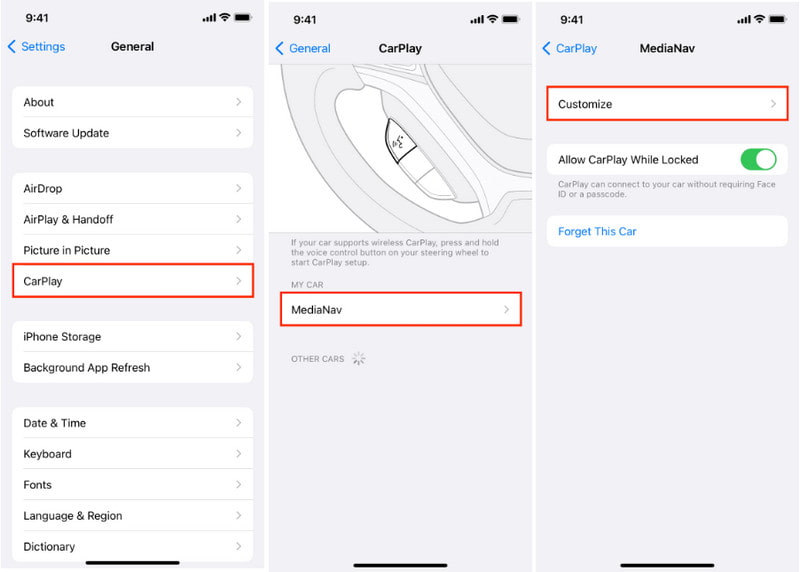
Řídit auto. Můžete jej zapomenout a znovu jej připojit pro rychlou aktualizaci. Pokud nedojde ke spárování, zkontrolujte naskenovaná okolní auta na mapě.
Použijte Professional iOS System Recovery k opravě Apple CarPlay
CarPlay nemusí fungovat správně kvůli neznámému poškození vašeho iPhone. Pokud si nejste jisti problémem, můžete jej profesionálně opravit pomocí Aisessoft iOS System Recovery. Bezpečně se postará o aktuální situaci na vašem smartphonu, i když se jedná o starší nebo nejnovější sériový iPhone. Díky rychlému skenování dokáže určit, zda je iPhone deaktivován, v režimu DFU, na černé obrazovce nebo v jiném abnormálním stavu. Navíc je tento nástroj vhodný pro každého, protože má jednoduché rozhraní, které usnadňuje učení.

- 100% bezpečné používání a neohrožuje váš iPhone nebo iPad.
- Nedochází ke ztrátě dat, ale umožňuje uživatelům vymazat nebo uložit data během procesu obnovy.
- Nejlépe se hodí pro novou aktualizaci iOS 18/17 a nově vydanou řadu iPhone.
- Nabídněte další funkce, jako je obnova dat, přenos WhatsApp a zálohování/obnova.
100% bezpečnost. Bez reklamy.
100% bezpečnost. Bez reklamy.
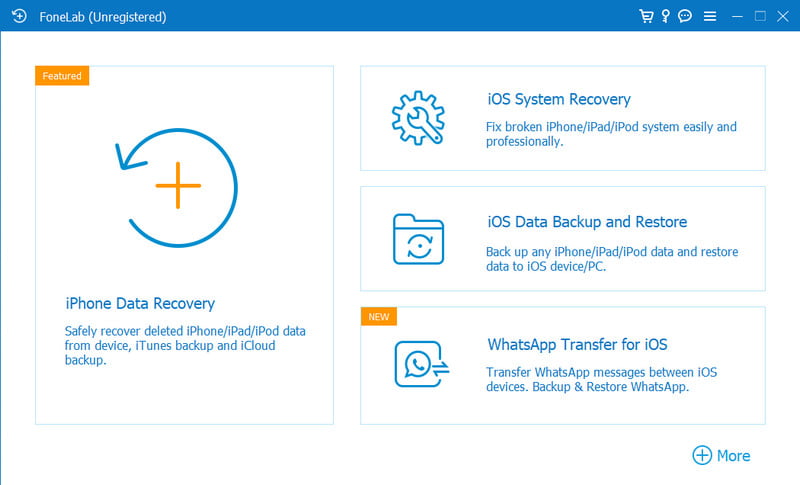
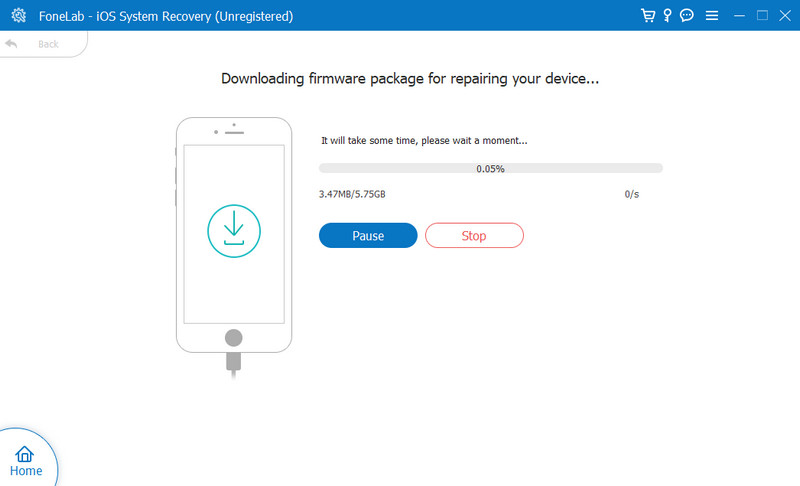
Stáhněte si a nainstalujte Aiseesoft iOS System Recovery do vašeho PC nebo Mac. Poté jej spusťte a z hlavní nabídky vyberte režim obnovení systému iOS. Podívejte se na seznam problémů, které dokáže vyřešit několika kliknutími. Ve skutečnosti to může také vyřešit problémy s připojením Apple CarPlay.
Připojte svůj iPhone pomocí kabelu USB. Klepněte na tlačítko Důvěra z výzvy na obrazovce. Program zobrazí podrobné informace o firmwaru zařízení; Zkontrolujte informace nebo klikněte na tlačítko Stáhnout a stáhněte si ji do počítače.
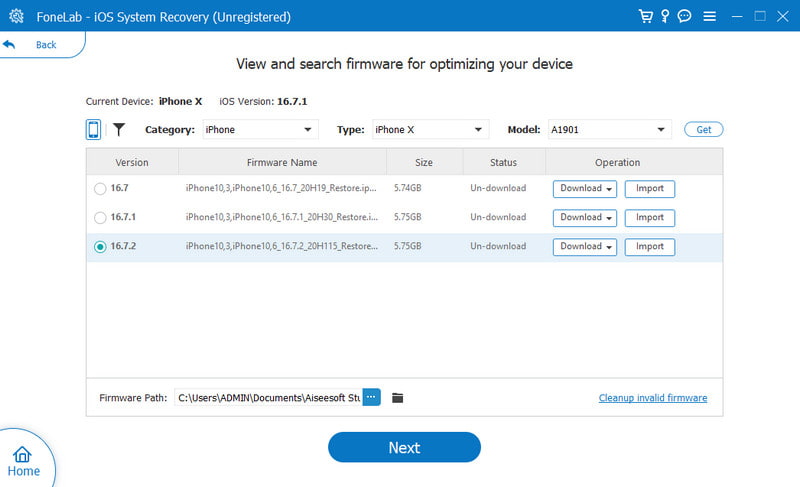
Klepnutím na tlačítko Další stáhněte balíček firmwaru potřebný k obnovení systému. Počkejte na dokončení stahování. Poté klikněte na tlačítko Opravit, které programu umožní opravit Apple CarPlay a další problémy s telefonem.
Připojte se k Bluetooth
Apple CarPlay používá připojení Bluetooth, takže je důležité zajistit, aby bylo připojeno k vašemu vozu. Ale kromě toho je dalším viníkem, který brání aplikaci v připojení, aktivní režim v letadle. Tato funkce zakáže bezdrátové připojení, včetně Bluetooth a Wi-Fi. Použijte ukázky k ovládání Bluetooth a režimu v letadle v telefonu:
Otevřete aplikaci Nastavení a přejděte na možnost Soukromí a zabezpečení. Najděte možnost CarPlay a zapněte Bluetooth. Můžete také zvážit odpojení připojení CarPlay a opětovné připojení, abyste zjistili, zda se úspěšně spáruje.
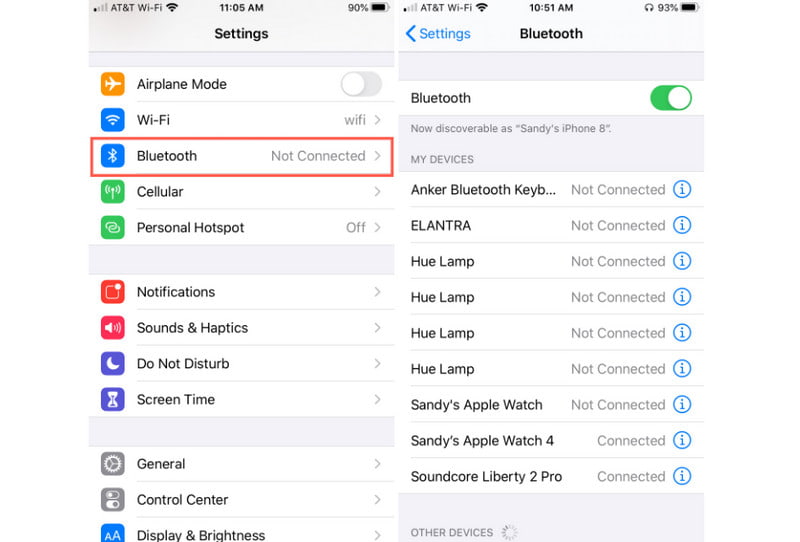
Chcete-li na iPhonu vypnout režim Letadlo, otevřete Ovládací centrum a klepněte na ikonu letadla. Ikona letadla by neměla být na stavovém řádku, když je deaktivována. Zkuste CarPlay znovu.
Poznámka: Můžete také zkusit Aiseesoft iOS System Recovery a opravit to, když iPhone Bluetooth nefunguje. Pokud problém způsobuje Bluetooth, můžete Apple Music znovu spustit.
Část 2: Tip: Auta a telefony kompatibilní s Apple CarPlay
CarPlay byl vydán v březnu 2014 a stal se standardní funkcí v autě pomocí iPhonu jako ovladače. Byl k dispozici na iPhone 5 před jeho stabilním vydáním v iOS 18/17. Uvádí se, že tuto funkci podporuje 800 aut, vše, co potřebujete, je kabel USB pro připojení vašeho iPhone a používání CarPlay. Kromě toho mohou uživatelé používat také Bluetooth a dongle pro bezdrátové připojení. S Apple CarPlay můžete používat mnoho funkcí, například:
- Možnost objednání jídla a parkování.
- Přijímat a odesílat zprávy, hlasové zprávy a hovory.
- Poslouchejte hudbu, podcasty a novinky Apple.
- Podrobná navigace v reálném čase se Siri.
- Ovládejte specifické funkce vozidla, jako je hladina plynu, klimatizace a rádio.
- Pomocí SiriKit a Callkit můžete lépe reagovat na zprávy a hovory.
Pokud používáte Apple CarPlay poprvé, zkontrolujte níže uvedený seznam, zda je tato funkce dostupná ve vašem autě nebo iPhonu.
| iPhone | iPhone 14 series, iPhone 13 series, iPhone 12 series, iPhone 11 series, iPhone XS, iPhone XS Max, iPhone XR, iPhone X, iPhone 8, iPhone 8 Plus, iPhone 7, iPhone 7 Plus, iPhone 6s, iPhone 6s Plus, iPhone 6, iPhone 6 Plus, iPhone SE (1. generace), iPhone SE (2. generace), iPhone SE (3. generace), iPhone 5s, iPhone 5c, iPhone 5 |
| Auta | Abarth, Acura, Alfa Romeo, Alpine, Aston Martin, Audi, Baojun, Bentley, BMW, Borgward, Buick, BYD, Cadillac, Chery, Chevrolet, Chrysler, Citroen, Cowin, Cupra, Datsun, Dodge, Dongfeng, DS, Exeed, Ferrari, Fiat, Ford, Genesis, GMC, Haima, Haval, Holden, Honda, Honda (motocykly), Hyundai, motocykly Indian, Infiniti, Jaguar, Jeep, Kia, Lada, Lamborghini, Land Rover, Lexus, LDV, Lifan, Lincoln, Lynk & Co, Mahindra, Maserati, Maxus, Mazda, Mercedes, MG, Mini, Mitsubishi, Nissan , Opel, Peugeot, Polaris Slingshot, Polestar, Porsche, Qoros, Ram, Renault, Roewe, Rolls-Royce, Seat, Škoda, Subaru, Suzuki, Tank, Tata, Toyota, Vauxhall, Volkswagen, Volvo, Wei |
Pokud chcete svůj iPhone používat jako klíč od auta pomocí CarPlay, zde jsou nejnovější modely aut, které tuto funkci podporují:
| BMW | 2021–2023 1 epizoda, 2021–2023 2 epizoda 2021–2023 3 epizoda, 2021–2023 4 epizoda 2021–2023 5 epizoda, 2021–2023 6 epizoda 2021-2023 8 Series, 2021-2023 X5, 2021-2023 X6, 2021-2023 X7, 2021-2023 X5 M 2021–2023 X6 M, 2021–2023 Z4, 2022–2023 i4, 2022–2023 iX, 2022–2023 iX1, 2022-2023 iX3, 2023 i3, 2023 i7,2024, 5 iXNUMX |
| BYD | 2022 – 2023 HAN |
| Genesis | 2023 GW60, 2023 G90 |
| Hyundai | 2023 Palisáda, 2023 IONIQ 6 |
| Kia | 2023 Telluride, 2023 Niro, 2024 Seltos |
| Mercedes-Benz | 2024 třída E |
Část 3: Často kladené otázky o nefunkčnosti CarPlay na iPhone
Jak opravit vypínání rádia Apple CarPlay?
Můžete zkusit zkontrolovat auto, zda má možnost automatického zdroje zvuku. Pokud s tím nejsou žádné problémy a Apple CarPlay stále vypíná rádio, použijte jako alternativu Android Auto.
Proč Apple CarPlay po aktualizaci nefunguje?
Ujistěte se, že tato funkce není omezena na vaše zařízení. Otevřete Nastavení a přejděte na Čas u obrazovky. Otevřete nabídku Omezení obsahu a soukromí a klepněte na možnost Povolené aplikace. CarPlay musí být povoleno, aby fungovalo po aktualizaci.
Co dělat, když Mapy Google nefungují v Apple CarPlay?
Zapněte na svém iPhonu služby určování polohy, aby bylo možné používat Mapy Google v CarPlay. Také se ujistěte, že vaše zařízení používá iOS 12 nebo novější, aby byla zajištěna nejlepší kompatibilita s aplikací. Spravujte datum a čas podle cíle, do kterého se chystáte.
CarPlay je skvělá funkce pro pohodlné cestování. Když funguje správně, usnadňuje navigaci po silnicích, přehrávání hudby, odesílání zpráv nebo hovorů a dokonce i nastartování vozu jediným dotykem. Ale kdy Apple CarPlay nefunguje z různých důvodů možná budete chtít vyzkoušet metody popsané v tomto příspěvku. Navíc se spolehněte na Aiseesoft iOS System Recovery, abyste profesionálně vyřešili problémy nalezené na vašem iPhone. Můžete si stáhnout bezplatnou verzi pro Windows a Mac.
Co si myslíte o tomto příspěvku?
Hodnocení: 4.9 / 5 (na základě 641 hlasů) Sledujte nás

Zanechte svůj komentář a připojte se k naší diskusi
Obnova systému iOS
Opravte systém iOS, aby fungoval normálně v různých situacích, jako je uvíznutí v režimu DFU, režim obnovení, režim sluchátek, logo Apple atd. bez ztráty dat.
100% bezpečnost. Bez reklamy.
100% bezpečnost. Bez reklamy.